MCSE win 2000 server : TRUY NHẬP TỆP TIN VÀ THƯ MỤC part 1 ppsx
Bạn đang xem bản rút gọn của tài liệu. Xem và tải ngay bản đầy đủ của tài liệu tại đây (203.2 KB, 5 trang )
MCSE Window 2000 Server Study Guide Lisa Donald with James Chellis
Nhóm 7 K45C Đặng Thanh Hải, Nguyễn Đức Thành, Phan Việt Cường Trang 1
Chương 7. TRUY NHẬP TỆP TIN VÀ THƯ MỤC
Quyền truy xuất cục bộ xác định quyền truy xuất của người dùng đối với các
tài nguyên cục bộ.Bạn có thể hạn chế quyền truy xuất cục bộ bằng việc thực hiện
các phân quyền trên phân vùng NTFS cho các file hoặc các thư mục .Một trong
những tính năng nổi bật của hệ thống kết nối mạng chính là khả năng cho phép các
truy nhập từ xa đến các tài nguyên cục bộ . Đối với Win 2000 Server ,việc chia sẽ
các các thư mục là rất dễ dàng . Việc thực hiện cơ chế bảo mật lên các thư mục
chia sẽ trong Win 2000 Server được thực hiện tương tự như việc phân quyền
NTFS .Ngay khi bạn chia sẽ một thư mục ,những người dùng có quyền truy nhập
thích hợp có thể truy xuất vào thư mục đó theo nhiều cách khác nhau. Để có thể
quản lý một cách hiệu quả các truy xuất cục bộ, truy xuất mạng hoặc các sự cố,
bạn phải hiểu một cách thấu đáo tiến trình truy nhập tài nguyên . Trong Win 2000
Server quản lý việc truy nhập tài nguyên thông qua một số cơ chế như: thẻ bài truy
nhập , danh sách điều khiển truy nhập hoặc các điểm quản lý truy nhập .
Trong chươn này ,bạn sẽ học cách quản lý một cách hiệu quả nhất các truy
xuất cục bộ cũng như các truy xuất mạng đến các tài nguyên bao gồm việc thiết
lập quyền NTFS và các quyền truy xuất trên mạng .
QUẢN LÝ TRUY NHẬP CỤC BỘ
Có hai kiểu hệ thống file được sử dụng phổ biến trên các phân vùng cục bộ là
FAT(bao gồm FAT32 và FAT16) và NTFS .Phân vùng theo hệ thống FAT không
hộ trợ cơ chế bảo mật cục bộ ,nhưng NTFS lại có . Điều này có nghĩa là nếu phân
vùng mà người sử dụng đang truy nhập đến là FAT thì bạn không thể áp đặt các
quy tắc bảo mật cần thiết lên hệ thống file đó khi người dùng đăng nhập vào hệ
thống .Tuy nhiên nếu phân vùng được thiết lập theo hệ thống NTFS thì bạn có thể
xác định quyền truy xuất mà mỗi người dùng có đối với các thư mục xác định dựa
trên tên của người dùng và nhóm mà người dùng đó thuộc về .
Chương này cung cấp các thông tin cần thiết về việc quản lý các truy xuất
cục bộ và truy xuất mạng cho các file và các thư mục, bao gồm việc điều khiển
,quản trị ,thiết đặt và khắc phục sự cố cho các truy xuất lên các thư mục ,các file.
Charpter 7. Accessing files and Folders
Nhóm 7 K45C Đặng Thanh Hải, Nguyễn Đức Thành, Phan Việt Cường Trang 2
Việc quản lý các truy xuất đối với các hệ thống phân tán đựợc đề cập một cách
đầy đủ trong chương 8(Quản lý hệ thống phân tán ). Còn việc quản lý các truy
xuất đối với các file và thư mục thông qua các dịch vụ Web được đề cập đến trong
chương 10 (Quản lý các dịch vụ Web).
Sự phân quyền NTFS sẽ điều khiển các truy xuất tới các file và thư mục trên
phân vùng NTFS .Bạn thiết lập quyền truy xuất bằng việc cấp hay thu hồi các
quyền NTFS cho các người dùng hay các nhóm người dùng .Thông thường các
quyền loại NTFS có tính chất tích luỹ , và dựa trên quyền của các nhóm mà người
dùng thuộc về .Tuy nhiên nếu người dùng bị thu hồi quyền truy xuất thông qua cơ
chế người dùng hoặc thành viên của nhóm thì các quyền này sẽ làm ảnh hưởng
đến các truy xuất được phép khác .
A.Với quyền điều khiển toàn bộ các truy xuất ,bạn có các quyền cụ thể như sau:
1. Truy xuất các thư mục và tất cả các file chương trình trong thư mục đó .
2. Liệt kê nội dung của thư mục và đọc dữ liệu trong các file của thư mục
đó .
3. Xem và thay đổi thuộc tính của thư mục và của các file trong thư mục
4. Tạo file mới và nội dung của file đó
5. Tạo thư mục mới và thêm dữ liệu vào cuối file
6. Xoá file và thư mục
7. Thay đổi các quyền truy xuất cho các thư mục và file
B.Quyền Modify được phép thực hiện các thao tác sau:
1. Truy xuất thư mục và thực hiện các file chương trình trong thư mục
2. Liệt kê nội dung của thư mục và đọc nội dung của các file trong thư
mục đó
3. Xem các thuộc tính của thư mục và của file
4. Thay đổi thuộc tính của file và thư mục
5. Tạo một file mới và ghi dữ liệu lên file đó .
6. Tạo một thư mục mới và thêm dữ liệu vào cuối nội dung file
7. Xoá các file
C.Quyền “Read and Execute “được phép thực hiện các thao tác sau:
1. Truy xuất các thư mục và thực hiện các file chương trình trong thư mục
đó
MCSE Window 2000 Server Study Guide Lisa Donald with James Chellis
Nhóm 7 K45C Đặng Thanh Hải, Nguyễn Đức Thành, Phan Việt Cường Trang 3
2. Liệt kê tất cả nội dung của thư mục và đọc nội dung của các file trong
thư mục đó
3. Xem thuộc tính của thư mục và của các file trong thư mục đó
D.Quyền “List Folder Contents” được phép thực hiện các thao tác sau:
1. Truy xuất các thư mục và thi hành các file chương trình trong thư mục
đó
2. .Liệt kê nội dung của một thư mục và đọc nội dung của các file trong
thư mục đó
3. Xem thuộc tính của thư mục và của các file trong thư mục đó
E.Quyền “Read” được phép thực hiện các thao tác như sau:
1. Liệt kê nội dung của thư mục và đọc nội dung của tất cả các file trong
thư mục đó
2. Xem thuộc tính của thư mục cũng như thuộc tính của các file trong thư
mục đó
F.Quyền “Write” được phép thực hiện các thao tác như sau:
1. Thay đổi thuộc tính của thư mục cũng như thuộc tính của các file trong
thư mục đó
2. Tạo môt file mới và ghi dữ liệu lên file
3. Tạo một thư mục mới và thêm dữ liệu vào cuối file
Bất cứ một người nào có quyền “Full Control” đều có thể thiết lập cơ chế bảo
mật cho một thư mục nào đó .Mặc định nhóm “Everyone “ có quyền “Full
Control” trên toàn bộ phân vùng NTFS.Tuy nhiên để có thể truy xuất được vào
thư mục người sử dụng phải có quyền truy xuất vật lý đối với máy đó cũng như
một tài khoản hợp lệ .Mặc nhiên ,người dùng mặc định không thể truy xuất tới
các thư mục ở trên mạng trừ khi thư mục đó đã được chia sẽ .Các vấn đề liên quan
đến thư mục chia sẽ được bàn đến trong phần “Quản lý truy xuất mạng “ở chương
này .
Trong bài tập 7.1 bạn sẽ phải tạo ra một cấu trúc thư mục để dùng làm ví dụ
minh hoạ cho các bài tập khác trong chương này .Bài tập này nên được hoàn
thành trên máy chủ của bạn.
Charpter 7. Accessing files and Folders
Nhóm 7 K45C Đặng Thanh Hải, Nguyễn Đức Thành, Phan Việt Cường Trang 4
Bài tập 7.1
Tạo một cấu trúc thư mục ,cấu trúc file
1. Chọn StartProgramsAccessoriesWindows Explorer
2. Trong cửa sổ của Windows Explorer , chọn mục “Computer” sau đó mở
rộng “Local Disk(D)”. Chọn FileNewFolder và đặt tên cho thư mục
mới được tạo ra là DATA.
3. .Nhấn đúp chuột vào thư mục DATA .Chọn FileNewFolder và đăt tên
cho thư mục con là WP DOCS
4. Nhấn đúp chuột vào thư mục DATA ,chọn FileNewFolder và đặt tên
cho thư mục mới là SS DOCS.
5. Chắc chắn rằng bạn đang ở trong thư mục DATA ,Chọn FileNewsText
Document. Đặt tên cho file mới được tạo ra là DOC1.txt
6. Thực hiện tương tự ,ta tạo ra file DOC2.txt trong thư mục WP DOCS
7. Thực hiện tương tự ,ta tạo ra file DOC3.txt trong thư mục SS DOCS
TRIỂN KHAI CÁC QUYỀN NTFS
Chúng ta tiến hành áp dụng các quyền NTFS thông qua Windows Explorer.
Nhấn chuột phải vào thư mục hoặc file mà bạn muốn điều khiển các truy xuất tới
chúng, sau đó chọn “Properties” từ menu thả xuống. Khi đó xuất hiện hộp hội
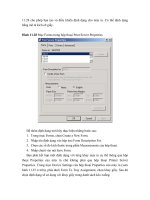
thoại “file Properties’’. Hình 7.1 thể hiện một hộp thoại “folder Properties”.
MCSE Window 2000 Server Study Guide Lisa Donald with James Chellis
Nhóm 7 K45C Đặng Thanh Hải, Nguyễn Đức Thành, Phan Việt Cường Trang 5
Hình 7.1 Hộp thoại “Folder Properties”
Các tab trong hộp thoại “File and folder Properties” tuỳ thuộc vào các tuỳ
chọn mà bạn đã thiết lập cho máy tính của bạn . Đối với các file và folder trên
phân vùng NTFS ,hộp hội thoại sẽ xuất hiện với tab “Sercurities” .Qua đó bạn có
thể thiết lập các quyền NTFS .(Tab “Securities “không tồn tại trong hộp thoại
“Properties”của phân vùng FAT vì phân vùng FAT không hỗ trợ cơ chế bảo mật
cục bộ ) Tab Security liệt kê các người dùng và nhóm có quyền trên thư mục (file)
này .Khi bạn nhấp chuột vào một người dùng hay nhóm người dùng trong nữa trên
của hộp hội thoại ,bạn sẽ thấy các quyền đã được cấp phát hay thu hồi của người
dùng hay nhóm người dùng đó trong nửa dưới của hộp hội thoại giống như hình
7.2