Tự học Indesign CS2 : Tách màu part 1 pot
Bạn đang xem bản rút gọn của tài liệu. Xem và tải ngay bản đầy đủ của tài liệu tại đây (292.14 KB, 7 trang )
CHƯƠNG 19
T
Á
C
H
M
À
U
T
Á
C
H
M
À
U
I. Chuẩn bị để in tách màu
1. Tạo các bản tách màu
Việc in tài liệu thương mại thành công đòi hỏi một vài bước : lên kế hoặc và tổ chức, thiết kế
và phát triển nội dung, và các công việc tiền in, trong đó các tập tin điện tử của bạn được
chuẩn bị để được tái hiện với mực trên giấy. Mặc dù các bước thì tương tự trong dòng công
ấ ẩ ắ ầ ế ế
việc sản xu
ấ
t và chu
ẩ
n bị in ngày nay, trình tự một tài liệu theo từ b
ắ
t đ
ầ
u đ
ế
n k
ế
t thúc có
thể khác biệt đáng kể. Ví dụ, bạn có thể tích hợp sự in thử vào quá trình lắp ráp trang, hoặc
in thử tài liệu ở mỗi bước.
ỗ ế
InDesign h
ỗ
trợ hai dòng công việc PostScript thông dụng; khác biệt chủ y
ế
u là nơi các bản
tách màu được tạo - ở máy chủ ( hệ thống sử dụng InDesign và trình điều khiển máy in ),
hoặc ở RIP của thiết bị xuất ( bộ xử lý ảnh mành hóa). Khác biệt khác là dòng công việc
.
• Tách màu dựa trên máy chủ : trong dòng công việc tách màu trước truyền thống dựa
trên máy chủ, InDesign tạo thông tin PostScript cho mỗi bản tách màu đòi hỏi cho tài
liệ à ửithô ti đóhthiếtbị ất
liệ
u, v
à
g
ửi
thô
ng
ti
n
đó
c
h
o
thiết
bị
xu
ất
.
• Tách màu In-RIP : trong dòng công việc dựa trên RIP mới hơn, một thế hệ mới của
PostScript RIP thực hiện các sự tách màu, bẫy màu, và thậm chí quản lý màu tại RIP,
để máy chủ rãnh rỗi để thựchiện các công việc khác Phương pháp này tốnítthờigian
để
máy
chủ
rãnh
rỗi
để
thực
hiện
các
công
việc
khác
.
Phương
pháp
này
tốn
ít
thời
gian
hơn để InDesign tạo ra tập tin, và giảm tối thiểu lượng dữ liệu truyền cho bất kỳ công
việc in nào. Ví dụ, thay vì gửi thông tin PostScript cho 4 hoặc nhiều trang để in các bản
tách màu dựa vào máy chủ, InDesign gửi thông tin PostScript cho một tập tin PostScript
ổ
t
ổ
ng hợp cho việc xử lý trong RIP.
2. Các bản tách màu
Để tạocácbản tách màu chấtlượng cao nó giúp thân thiệnvớicáccơ bảninấn bao gồm
Để
tạo
các
bản
tách
màu
chất
lượng
cao
,
nó
giúp
thân
thiện
với
các
cơ
bản
in
ấn
,
bao
gồm
line screen, độ phân giải, các màu xử lý, và các màu spot.
Nếu bạn đang sử dụng một cửa hiệu in để tạo các bản tách màu, bạn sẽ muốn làm việc
chặtchẽ với các chuyên gia củanótrướckhibắt đầumỗi công việc và trong suốt quá trình
chặt
chẽ
với
các
chuyên
gia
của
nó
trước
khi
bắt
đầu
mỗi
công
việc
và
trong
suốt
quá
trình
.
Để tái tạo màu sắc và các ảnh tông liên tục, các nhà in thường tách hình thành 4 bản kẽm,
một cái cho mỗi phần màu Cyan (C), Yellow (Y), Magenta (M) và Black (K) của hình. Khi đổ
mựcvới màu thích hợpvàinănkhớplẫn nhau, các màu này kếthợp để tái tạohìnhảnh
mực
với
màu
thích
hợp
và
in
ăn
khớp
lẫn
nhau,
các
màu
này
kết
hợp
để
tái
tạo
hình
ảnh
ban đầu. Quá trình chia hình ảnh thành hai hoặc nhiều màu được gọi là sự tách màu, và
các phim từ mỗi bản kẽm được tạo được gọi là các bản tách màu (separation )
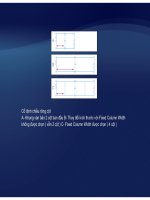
Bản tổng hợp ( trái ) và các bản tách màu ( phải )
3. Xuất các màu spot
Bạncóthể dùng các màu mựctùyý đượcgọi là các màu spot để thêm vào hoặc thay
Bạn
có
thể
dùng
các
màu
mực
tùy
ý
,
được
gọi
là
các
màu
spot
,
để
thêm
vào
hoặc
thay
thế các màu xử lý. Ví dụ, thay vì sử dụng bốn màu xử lý để tái tạo hình ảnh chứa văn
bản màu đen và các hình vẽ đường thẳng màu xanh lá cây nhạt, bạn có thể sử dụng hai
màu s
p
ot
–
m
ộ
t màu đen
,
và m
ộ
t để thể hi
ệ
n chính xác sắc đ
ộ
xanh. B
ạ
n cũn
g
có thể sử
p
ộ , ộ ệ ộ ạ g
dụng màu spot để tạo các màu không thể tái tạo bằng các mực CMYK, như các màu
vec-ni hoặc huỳnh quang và các màu kim loại. Thêm vào đó, bạn có thể trộn hai hoặc
nhiều màu spot lại với nhau hoặc trộn màu spot với màu xử lý để tạo các mực hỗn hợp.
Khi in và bản tách màu bạncóthể chuyển các màu spot thành các màu xử lý tương
Khi
in
và
bản
tách
màu
,
bạn
có
thể
chuyển
các
màu
spot
thành
các
màu
xử
lý
tương
đương để chúng sẽ được in trên các bản kẽm CMKY.
4. Xem các màu xử lý tương đương của một màu spot
-
Ch
ọn màu spot trong Swatches Palette
Ch
ọn
màu
spot
trong
Swatches
Palette
.
-Chọn CMYK trong menu Color.
Các giá trị CMYK tương đương cho màu spot được hiển thị trong Color Palette.
5. In một đối tượng trên tất cả các bản kẽm màu
ế ố
ố ấ
ồ
N
ế
u bạ
n mu
ố
n mộ
t đ
ố
i tượ
ng in trên t
ấ
t cả
các bả
n kẽ
m trong quá trình in, bao g
ồ
m các
b
ả
n k
ẽ
m màu spot, b
ạ
n có th
ể
áp d
ụ
ng màu
đă
ng ký ( registration ) cho
đố
i t
ượ
ng. Các
màu đăng ký được sử dụng cho các dấu cắt xén và các dấu cắt. Đối với đầu ra tổng hợp,
các đốitượng vớicácmàuđăng ký đượcápdụng sẽ in như C100 M100 Y100 và K100
các
đối
tượng
với
các
màu
đăng
ký
được
áp
dụng
sẽ
in
như
C100
,
M100
,
Y100
và
K100
.
Đố
i v
ớ
i các b
ả
n tách màu, các
đố
i t
ượ
ng này s
ẽ
in nh
ư
100% trên m
ỗ
i b
ả
n k
ẽ
m.
-Ch
ọ
n các
đố
i t
ượ
ng b
ạ
n mu
ố
n áp d
ụ
ng màu
đă
ng ký.
-Chọn Window > Swatches.
- Trong Swatches Palette, click mẫu màu Registration
6. Chuẩn bị tài liệu cho các bản tách màu
-Chỉnh sửa các vấn đề màu sắc trong tài liệu
-
Đặt các tù
y
chọn in đè
y
-Tạo các chỉ dẫn bẫy màu để đền bù cho sự mất ăn khớp trên bản in.
- Xem các bản tách màu trên màn hình
-Ch
ọ
n File > Print.
-N
ế
u b
ạ
n
đ
ã t
ạ
o m
ộ
t printer preset vớ
i các thi
ế
t l
ậ
p tách màu thích h
ợ
p, ch
ọ
n nó trong
menu Printer Presets ở đầu hộp thoại Print.
-Chọn một máy in hoặc tập tin PostScript trong menu Printer.
-Nếu bạn đang in một tập tin PostScript, chọn PPD cho thiết bị sẽ xuất các bản tách màu.
- Để xem hoặc thay đổi các tùy chọn in đã có, click một tên mục bên trái hộp thoại Print.
-Trước khi giao tài liệu cho một nhà cung cấp dịch vụ, in thử các bản tách màu.
In hoặclưucácbản tách màu
-
In
hoặc
lưu
các
bản
tách
màu
.