Hiệu Ứng Văn Bản Nở Hoa docx
Bạn đang xem bản rút gọn của tài liệu. Xem và tải ngay bản đầy đủ của tài liệu tại đây (520.03 KB, 11 trang )
Hiệu Ứng Văn Bản Nở Hoa
Bài hướng dẫn này sẽ hướng dẫn các bạn tạo hiệu ứng văn bản nở hoa bằng
cách sử dụng Layer Style vàBrush.
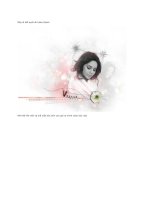
Kết Quả:
Nguồn sử dụng:
- AdobePhotoshop CS5.
- Brush hình lá.
Bước 1:
- Thiết lập màu Foregroundlà #e8e8e8 và Background là #8e8e8e. Tạo
một Gradient bắt đầu từ chínhgiữa đến một trong những góctài liệu.
- Tạo đoạn văn bản bằng màu #e085a5.
Bước 2:
Click đúp vào Layervăn bản để áp dụngLayer Style như sau:
- Drop Shadow: Thay đổi màu sắc #e085a5, các Distancelà 0, và Size là
20 px.
- Inner Glow: Thayđổi BlendModelà Overlay, dùng màu #f2d4de, và Size
là 10px.
- Bevel and Emboss: Thay đổiDepth là 735, Size là 7, và đổi màu
Shadow là#e085a5.
Bạn sẽ được hình như thế này.
Bước 3:
Mở bảng Brush(Window-> Brush), vàsửa đổi các thiếtlập như sau:
- Thayđổi các gian tới100%.
- ChọnShape Dynamics, thay đổi kích thước Jitter đến100% và Angle
Jitter đến100% là tốt.
- ChọnScattering, chọn Both Axestăng lên 1000%. Count thiết lập
là 1, nhưng bạn có thể làmtăng giátrị nếubạn muốn phân tán nhiều hơn.
- Cuối cùng trong Color Dynamics, Thayđổi Foreground / Background
Jitterlà 100%.
Bước 4:
- Tạo một Layermới dưới layer văn bản và đặt tên là "leaves".
- Click chuột phải vàoLayer text và chọn Create Work Path. Chọn layer
“leaves”
- Đặt màu nền trước là # ffe3f2 và màunền để # e90052. Sauđó, click phải
vào đườngdẫnvà chọn Stroke Path.
- ChọnBrush từ menu thả xuống Tool, và kiểm trahộp áp Mô phỏng.
Bước 5:
- Thayđổi Blend Mode cho Layer "leaves"là Overlay.
- Nhân đôi layer "leaves".
- Chọnbản saoLayer "leaves”,vào Filter -> Blur -> Gaussian Blur, thiết
lập Radius là 2,5.
- Bạncó thể tăng hoặc giảm giá trị Radius cho hiệu ứng theo ý bạn.