Sử dụng motion presets để tạo ảnh động theo phương pháp shape tween part7 pdf
Bạn đang xem bản rút gọn của tài liệu. Xem và tải ngay bản đầy đủ của tài liệu tại đây (674.8 KB, 5 trang )
Giáo trình Flash cs4 – sưu tầm từ website: www.tuoitre.vn
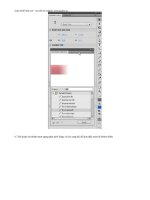
7. Xuất file thành flash movie
Đ
ể
xu
ấ
t file thành
flash movie, b
ạ
n
ch
ọ
n
Control > Test Movie
t
ừ
menu:
Flash s
ẽ
xu
ấ
t thành
file
004_motion_path.swf:
GV TRƯƠNG VĂN NĂNG
Công ty TNHH Kh
ả
i
Thiên
(KTC Co., Ltd)
Ph
ầ
n
lý thuy
ế
t b
ổ
sung cho bài
th
ự
c
hành
Tìm hiểu về Pencil Tool
Pencil Tool
là công c
ụ
đ
ể
v
ẽ
đư
ờ
ng cong b
ấ
t k
ỳ
.
Sau khi ch
ọ
n
Pencil Tool, chu
ộ
t s
ẽ
chuy
ể
n sang hình
cây bút chì.
Đ
ể
v
ẽ
, b
ạ
n b
ấ
m chu
ộ
t vào
v
ị
trí đ
ầ
u, kéo
chu
ộ
t
theo đư
ờ
ng cong b
ấ
t k
ỳ
đ
ế
n v
ị
trí cu
ố
i và
nh
ả
chu
ộ
t ra đ
ể
thu đư
ợ
c m
ộ
t đư
ờ
ng cong. B
ạ
n c
ũ
ng có th
ể
v
ẽ
đư
ờ
ng th
ẳ
ng b
ằ
ng cách gi
ữ
phím Shift trư
ớ
c khi v
ẽ
.
B
ạ
n
có th
ể
ch
ọ
n b
ổ
sung phương án x
ử
lý
nét v
ẽ
b
ằ
ng cách ch
ọ
n
Pencil Mode
phía dư
ớ
i cu
ố
i thanh công c
ụ
:
Menu ph
ụ
xu
ấ
t hi
ệ
n đ
ể
b
ạ
n ch
ọ
n l
ự
a:
Giáo trình Flash cs4 – sưu tầm từ website: www.tuoitre.vn
Straighten:
Khi ch
ọ
n
phương án này, flash s
ẽ
s
ử
a các nét v
ẽ
cong c
ủ
a b
ạ
n thành các đư
ờ
ng th
ẳ
ng.
Smooth:
Khi ch
ọ
n
phương án này, flash s
ẽ
làm trơn mư
ợ
t các nét v
ẽ
con
g c
ủ
a b
ạ
n.
Ink:
Khi ch
ọ
n
phương án này, flash s
ẽ
không s
ử
a các nét v
ẽ
c
ủ
a b
ạ
n.
Dư
ớ
i đây là
ví d
ụ
các nét v
ẽ
đư
ợ
c flash th
ể
hi
ệ
n khi ch
ọ
n
Straighten, Smooth
và
Ink:
Property Inspector sẽ tự động cập nhật để cung cấp các thông tin liên quan đến Pencil Tool như
sau:
ư
ớ
i Property Inspector là bi
ể
u tư
ợ
ng m
ộ
t cây bút chì
kèm dòng ch
ữ
cho bi
ế
t b
ạ
n đang ch
ọ
n Pencil Tool.
Ngay dư
ớ
i ph
ầ
n Fill and Stroke là
ph
ầ
n
ch
ọ
n màu
cho
vi
ề
n
(Stroke
-
bên
trái) và ru
ộ
t
(Fill
-
bên
ph
ả
i).
Do
Pencil
Tool ch
ỉ
v
ẽ
đư
ờ
ng vi
ề
n nên
b
ạ
n
khô
ng th
ể
đ
ổ
i màu
Fill
trong trư
ờ
ng h
ợ
p này.
B
ạ
n
ch
ọ
n màu
t
ừ
b
ả
ng màu
khi b
ấ
m
vào ô màu đen k
ế
bên cây bút chì:
K
ế
đ
ế
n là ch
ọ
n đ
ộ
l
ớ
n c
ủ
a đư
ờ
ng vi
ề
n. B
ạ
n có th
ể
n
ắ
m kéo
thanh trư
ợ
t n
ằ
m ngay bên ph
ả
i ch
ữ
Stroke ho
ặ
c gõ s
ố
tr
ự
c
ti
ế
p vào ô bên ph
ả
i. Khi b
ạ
n ké
o thanh trư
ợ
t, ô bên ph
ả
i s
ẽ
c
ậ
p nh
ậ
t giá tr
ị
tùy theo v
ị
trí thanh trư
ợ
t.
Ph
ầ
n
ti
ế
p theo là
ch
ọ
n
ki
ể
u dáng cho nét v
ẽ
. N
ế
u b
ạ
n
b
ấ
m
vào
hình tam giác
đen k
ế
bên
cây bút chì, b
ạ
n
có th
ể
ch
ọ
n
m
ộ
t trong các
ki
ể
u
nét v
ẽ
sau đây:
Giáo trình Flash cs4 – sưu tầm từ website: www.tuoitre.vn
N
ế
u
b
ạ
n b
ấ
m vào
cây bút chì, b
ạ
n
có th
ể
tùy
bi
ế
n
thêm
các thông s
ố
ph
ụ
cho nét v
ẽ
trong h
ộ
p tho
ạ
i sau đây:
B
ạ
n
có th
ể
th
ử
nghi
ệ
m đ
ể
tìm
cho mình m
ộ
t
ki
ể
u dáng
nét v
ẽ
ưng
ý.
Tuy nhiên c
ầ
n
lưu
ý m
ộ
t
đi
ề
u là
ki
ể
u
dáng
ph
ứ
c
t
ạ
p s
ẽ
làm tăng kích thư
ớ
c cu
ố
i cùng
c
ủ
a
tác ph
ẩ
m.
Ph
ầ
n
Scale giúp hi
ể
n th
ị
nét v
ẽ
khi đư
ợ
c phóng to ho
ặ
c
thu nh
ỏ
.
N
ế
u b
ấ
m vào
hình tam giác
đen, b
ạ
n s
ẽ
có các
tùy ch
ọ
n
sau đây:
Normal:
Thay đ
ổ
i theo giá tr
ị
scale.
Horizontal:
Ch
ỉ
scale theo chi
ề
u ngang.
Vertical:
Ch
ỉ
scale theo chi
ề
u d
ọ
c.
None:
Không thay đ
ổ
i theo giá tr
ị
scale.
N
ế
u
ch
ọ
n ô
Hinting,
flash s
ẽ
t
ự
đi
ề
u ch
ỉ
nh đ
ể
làm
tròn giá tr
ị
stroke, tránh xu
ấ
t hi
ệ
n nh
ữ
ng nét nhòe
trên
đư
ờ
ng th
ẳ
ng n
ằ
m ngang ho
ặ
c th
ẳ
ng đ
ứ
ng.
Tùy ch
ọ
n
Cap
giúp b
ạ
n
th
ể
hi
ệ
n ki
ể
u dáng đ
ầ
u mút c
ủ
a
nét v
ẽ
.
N
ế
u b
ấ
m vào
hình tam giác
đen, b
ạ
n s
ẽ
có các tùy
ch
ọ
n
sau đây:
Join
giúp b
ạ
n
th
ể
hi
ệ
n ki
ể
u dáng ch
ỗ
giao nhau c
ủ
a hai
nét v
ẽ
.
B
ạ
n s
ẽ
thu đư
ợ
c các ch
ọ
n l
ự
a sau đây khi b
ấ
m
vào hì
nh tam giác
đen:
Giáo trình Flash cs4 – sưu tầm từ website: www.tuoitre.vn
: M
ứ
c đ
ộ
làm trơn mư
ợ
t giao đi
ể
m các nét v
ẽ
c
ủ
a
Pencil Tool. Tùy ch
ọ
n này ch
ỉ
xu
ấ
t hi
ệ
n khi ch
ọ
n phương án
Smooth đư
ợ
c đ
ề
c
ậ
p
ở
ph
ầ
n đ
ầ
u gi
ớ
i thi
ệ
u v
ề
Pencil Tool. Đ
ố
i
v
ớ
i các phương án c
òn l
ạ
i, giá tr
ị
này b
ị
m
ờ
đi. Giá tr
ị
m
ặ
c
đ
ị
nh c
ủ
a Smoothing là .
Bài 6 - Flash CS4: Tối ưu hóa cách quản lý các
Layer
TTO
-
Trong bài “S
ử
d
ụ
ng motion presets
đ
ể
t
ạ
o
ả
nh đ
ộ
ng”, trên timeline b
ạ
n thu đư
ợ
c 13
layer v
ớ
i tên g
ọ
i m
ặ
c đ
ị
nh t
ừ
Layer 1 đ
ế
n Layer 13. V
ớ
i đo
ạ
n
ả
nh đ
ộ
ng đơn gi
ả
n đó, b
ạ
n có
th
ể
ch
ấ
p nh
ậ
n cách đ
ặ
t tên m
ặ
c đ
ị
nh này.
Tuy nhiên, n
ế
u
tác ph
ẩ
m c
ủ
a b
ạ
n ph
ứ
c t
ạ
p và
ch
ứ
a
nhi
ề
u layer hơn, b
ạ
n s
ẽ
g
ặ
p khó
khăn trong vi
ệ
c qu
ả
n lý và
tham kh
ả
o
l
ạ
i các layer v
ớ
i cách đ
ặ
t tên
m
ặ
c
đ
ị
nh như
th
ế
.
Trong bài này, b
ạ
n
c
ũ
ng s
ẽ
th
ự
c hành
t
ạ
o
ả
nh đ
ộ
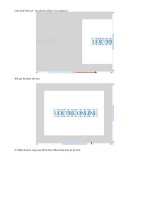
ng (animation)
b
ằ
ng
cách s
ử
d
ụ
ng
Motion Presets đ
ể
cho t
ừ
ng ký t
ự
c
ủ
a dòng
ch
ữ
TU
Ổ
I TR
Ẻ
ONLINE bay t
ừ
ngoài
vào màn hình. Tuy nhiên b
ạ
n
s
ẽ
qu
ả
n lý các layer hi
ệ
u qu
ả
hơn. Các bư
ớ
c th
ự
c hành
như sau:
1.
Chuy
ể
n
v
ề
vùng
làm vi
ệ
c
m
ặ
c
đ
ị
nh.
B
ạ
n
b
ấ
m ch
ọ
n vùng
Essentials
đ
ể
ch
ọ
n l
ạ
i vùng
làm vi
ệ
c
m
ặ
c đ
ị
nh c
ủ
a Flash, ti
ế
p đ
ế
n b
ấ
m ch
ọ
n
Reset
Essentials
đ
ể
khôi ph
ụ
c vùng
làm vi
ệ
c
m
ặ
c đ
ị
nh này
và b
ắ
t
đ
ầ
u vào
bài th
ự
c
hành
6. (Xem bài th
ự
c
hành
1
v
ề
vùng
làm vi
ệ
c)
Giáo trình Flash cs4 – sưu tầm từ website: www.tuoitre.vn
2.
T
ạ
o
m
ớ
i m
ộ
t flash document.
(Xem bài th
ự
c
hành
1 v
ề
t
ạ
o m
ộ
t
flash document)
3.
L
ư
u m
ộ
t flash document.
(Xem bài th
ự
c
hành
1 v
ề
lưu m
ộ
t flash document)
Ch
ọ
n
folder FLASH CS4 ONLINE, sau đó lưu file này l
ạ
i v
ớ
i tên
006_quanly_layer.fla
(ph
ả
i
chu
ộ
t ch
ọ
n
"Save
target as"
đ
ể
lưu v
ề
máy)
4.
S
ử
d
ụ
ng Text Tool
đ
ể
vi
ế
t m
ộ
t
đ
o
ạ
n text.
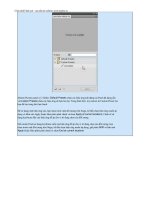
4.1. B
ấ
m
ch
ọ
n vào
Text Tool
trên thanh công c
ụ
bên
ph
ả
i:
4.2. Nh
ấ
p
chu
ộ
t vào
ch
ỗ
12.0pt trên
Property Inspector: