Lồng Vũ Trụ vào Hình Ảnh Với Photoshop (phần 1) pdf
Bạn đang xem bản rút gọn của tài liệu. Xem và tải ngay bản đầy đủ của tài liệu tại đây (444.28 KB, 8 trang )
Lồng Vũ Trụ vào Hình Ảnh Với Photoshop (phần 1)
Trong hướng dẫn này, tôi sẽ trình bày cách sử dụng các Blending
Mode khác nhau để Blend mái tóc đang bay một cách dễ dàng và
để tạo một hành tinh bán trong suốt. Tôi cũng sẽ trình bày một số
kỹ thuật điều chỉnh khác nhau để có được những kết quả hiện thực
nhất trong bức ảnh của bạn.
Ghi chú của Biên tập viên: Hướng dẫn này được lấy cảm hứng từ
Earth Day – Green Planet artwork, bởi AlexandraF, trong đó bạn
có thể học cách nó được tạo ra trong hướng dẫn Photoshop. Để
biết thêm thông tin về tác phẩm mang lại nguồn cảm hứng này, bạn
có thể tìm trênblog entry.
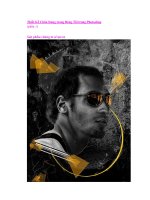
Xem trước hình ảnh cuối cùng mà chúng ta sẽ tạo ra
Hãy quan sát hình ảnh chúng ta sẽ tạo ra. Bạn muốn truy cập vào
các tập tin PSD đầy đủ và các bản copy có thể download của mọi
hướng dẫn, kể cả hướng dẫn này. Hãy tham gia vào Psd Plus chỉ $
9/tháng. Bạn có thể xem trước hình ảnh cuối cùng bên dưới.
Các chi tiết của hướng dẫn
Phần mềm: Photoshop CS và các phần mềm tiên tiến hơn
Khó khăn:Trung cấp
Dự kiến Thời gian hoàn thành: 2 giờ
Chuẩn bị
Trước khi, chúng ta bắt đầu bắt đầu, hãy download tất cả bức ảnh
cần thiết (cô gái, background, trái đất, cây xanh, apples và mặt
trăng) và các brushes (glitters và clouds).
Bước 1 – Chuẩn bị background
Mở bức ảnh có cô gái.Nhấp chuột phải lên layer “Background” và
chọn Layer From The Background, Nhấn chuột phải vào layer
“background” và mở layer này. Gọi tên là layer “Girl.”
Bây giờ, mở bức ảnh có background background à drag nó vào
trong bức ảnh có cô gái, gọi tên nó là “BACKGROUND.” Như bạn
thấy background trông nhỏ hơn so với bức ảnh của cô gái. Hãy làm
cho nó lớn hơn bằng cách nhấp chuột lên layer
“BACKGROUND,” nhấn Ctrl+T, và trong khi giữ phím Shift, hãy
làm cho nó lớn hơn. Nếu bạn đang giữ phím Shift, các tỷ lệ của
bức ảnh giữ nguyên.
Đặt layer “BACKGROUND” bên dưới layer “GIRL” và làm cho
layer “GIRL” không nhìn thấy được. Trước khi Blend 2 hình ảnh
này lại với nhau, chúng ta sẽ làm việc trên Background một
chút nữa.
Nếu bạn quan sát “BACKGROUND,” bạn có thấy chất lượng của
hình ảnh khá xấu bởi vì việc thay đổi kích thước. Vào Filter > Blur
> Gaussian Blur và thiết lập Radius lên khoảng 1px. Nó sẽ hơi mờ
một chút, nhưng thực tế nó không quá quan trọng. Nhấn OK.
Bây giờ, hãy làm cho Background tối hơn – thêm Adjustment
Layer Levels. Button Create New Fill hoặc Adjustment Layer có
thể tìm thấy ở phần cuối cùng của Layers palette. Nếu bạn không
thể thấy Layers palette, bạn có thể nhấn F7 và nó sẽ xuất hiện.
Trong hộp thoại window Levels, thiết lập Input Levels 34; 0,82;
255 và nhấn OK.
Như bạn thấy trên hình xem trước, background không có màu đỏ
mà là màu lam. Để thay đổi background, thêm một layer mới bên
trên “BACKGROUND” layer và adjustment layer Levels và gọi
tên nó là “BLUE TONES.” Chọn Gradient Tool (G), chọn màu
#1f79a3 và tô màu layer bằng màu đó. Bây giờ, thay đổi Blending
Mode của layer sang Color và thiết lập Opacity lên 80%.
Bước 2 – Blend mái tóc
Blend mái tóc đang bay luôn là một nhiệm vụ khó khăn bởi vì
không có một phương pháp nào nhanh và dễ dàng để thực hiện
điều đó. Nhưng, trong trường hợp bạn có một bức ảnh có sẵn với
một background màu nhạt, có một thủ thuật để bạn có thể thực hiện
một cách thực sự nhanh chóng, đó là chỉ cần thay đổi Blend-
ing Mode.
Sao chép layer “GIRL” và gọi tên nó là “FLYING HAIR”, đặt nó
bên dưới layer “GIRL” (khi nó vẫn còn đang ẩn). Bây giờ, thay đổi
Blending Mode sang Multiply (bạn cũng có thể sử dụng Blending
Mode Darken nếu Multiply trông quá tối). Thêm một Vector Mask
cho layer và với Brush màu đen, hãy tô màu trên tất cả các phần
của layer, trừ phần tóc, để làm cho chúng không nhìn thấy được.
Bước 3 – Cắt Background của hình cô gái ra
Làm cho layer “GIRL” hiển thị. Bạn có thể cắt Background của
layer này ra. Có rất nhiều cách để bạn có thể thực hiện điều đó. Sử
dụng kỹ thuật mà bạn thấy thoải mái nhất. Nhưng nên nhớ phải cắt
mọi thứ một cách cẩn thận. Tôi biết công việc này có thể nhàm
chán, nhưng nếu bạn làm một cách cẩu thả, kết quả sẽ không bao
giờ trông giống như thực được. Bạn không phải quan tâm về mái
tóc nhiều vì chúng ta đã chuẩn bị trong bước trước.
Sau khi bạn cắt xong, hình ảnh của bạn sẽ trông giống hình
bên dưới.
Bước 4 – Chỉnh sửa hình ảnh của cô gái
Shadow bên dưới đôi mắt, má và mũi của cô gái rất xấu. Trong
bước này, chúng ta sẽ loại bỏ các shadow. Thêm một layer mới bên
trên layer “GIRL” và gọi tên là nó là “RETOUCH.” Nhấp chuột
phải lên trên layer và Create Clipping Mask.
Bây giờ, chọn Stamp Tool (S), chọn một Brush tròn, mềm và thiết
lập Opacity 20%. Nhấn Alt và nhấp chuột lên vùng mặt sáng hơn
để thiết lập vị trí từ sẽ được sao chép của làn da. Sau đó, vẽ shadow
trên các vùng đó (vùng được khoanh tròn trong ảnh bên dưới).
Thay đổi lần lượt nguồn của Cloning để có được kết quả tự
nhiên hơn.
Trong bức ảnh bên dưới, bạn có thể thấy khuôn mặt trông như thế
nào trước và sau khi sử dụng Stamp Tool.
/>g