Thao tác căn bản trên Word 2007 – Tạo và hiệu chỉnh WordArt pot
Bạn đang xem bản rút gọn của tài liệu. Xem và tải ngay bản đầy đủ của tài liệu tại đây (220.25 KB, 6 trang )
Thao tác căn bản trên Word 2007 – Tạo và
hiệu chỉnh WordArt
WordArt là một dạng chữ nghệ thuật được áp dụng trong việc tạo tiêu
đề trên văn bản hay làm nổi bật một đề mục.
1. Thao tác tạo WordArt:
o Đặt điểm chèn tại vị trí cần thể hiện WordArt trên trang văn
bản.
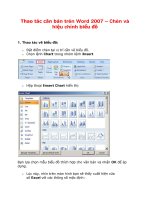
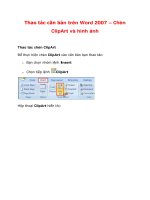
o Chọn nhóm lệnh Insert và chọn tiếp biểu tượng lệnh WordArt
o Một danh sách các mẫu WordArt hiển thị, bạn chọn vào một
kiểu mẫu cần áp dụng.
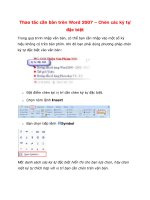
o Hộp thoại Edit WordArt Text hiển thị:
Trong hộp thoại Edit WordArt Text, bạn chọn kiểu chữ trong
ô Font và nhập nội dung WordArt trong ô Text. Nhập xong, bạn
nhấn OK để áp dụng.
trên trang văn bản sẽ thể hiện ngay lập tức WordArt bạn vừa tạo.
2. Hiệu chỉnh WordArt.
Thay đổi kích thước:
Một WordArt sau khi được tạo xong, bạn muốn thay đổi kích thước:
o Chọn WordArt cần thay đổi kích thước, lúc này bạn sẽ
thấy WordArt được bao bọc bởi một khung viền với các ô vuông.
Bạn nhấn chuột vào ô vuông và kéo để thay đổi kích thước, nếu
muốn kích thước WordArt được thay đổi đều bạn nên nhấn giữ thêm
phím Shift khi kéo.
Di chuyển WordArt:
o Chọn WordArt cần di chuyển đến vị trí mới, bạn sẽ
thấy WordArt được bao bọc bởi một khung viền với các ô vuông.
o Bạn nhấn giữ chuột lên WordArt và kéo di chuyển đến vị trí mới.
Nhóm lệnh Format:
Khi bạn nhấn chọn vào đối tượng WordArt, trên thanh thẻ lệnh sẽ
hiển thị nhóm lệnh Format. Bạn nhấn chọn sẽ hiển một thanh gồm
các lệnh để bạn hiệu chỉnh WordArt.
o Edit Text: thay đổi nội dung đối tượng WordArt đang chọn.
Khi nhấn, hộp thoại Edit WordArt Text hiển thị giúp bạn thay
đổi nội dung.
o Spacing: thay đổi khoảng cách các ký tự trong WordArt.
o Even Heigh: chiều cao các ký tự trong WordArt sẽ cao đều
bằng nhau.
o WordArt Vertical Text: hiển thị các ký tự WordArt thành
dạng đứng dọc theo trang văn bản.
o Nhấn chọn biểu tượng More trong ô
để thay đổi mẫu WordArt.
o Shape Fill: thay đổi màu nền cho WordArt.
o Shape Outline: thay đổi màu viền cho WordArt.
o Change WordArt Shape: lựa chọn thay đổi hiệu ứng
cho WordArt. Khi bạn nhấn chọn, một danh sách các kiểu mẫu
hiệu ứng hiển thị:
Bạn chọn vào mẫu hiệu ứng nào, WordArt sẽ uốn cong thao mẫu hiệu
ứng bạn chọn.
o Shadow Effects: hiệu ứng bóng đổ cho WordArt. Khi bạn
nhấn chuột chọn, một danh sách các kiểu bóng đổ hiển thị.
Bạn chọn một kiểu bóng đổ áp dụng cho WordArt.
o Shadow Color: lựa chọn màu cho bóng đổ. Khi bạn di chuyển
chuột, một bảng màu hiển thị giúp bạn thay đổi màu cho bóng
đổ WordArt.
o các biểu tượng giúp bạn thay đổi vị trí hiển thị bóng đổ so
với đối tượng WordArt.
o bóng đổ dịch chuyển lên phía trên WordArt.
o bóng đổ dịch chuyển xuống phía dưới WordArt.
o bóng đổ dịch chuyển về phía trái WordArt.
o bóng đổ dịch chuyển về phía phải WordArt.
o chọn hoặc không chọn áp dụng bóng đổ cho WordArt.
o 3-D Effects: áp dụng hiệu ứng 3D cho WordArt. Khi bạn
nhấn chọn, một danh sách các hiệu ứng 3D hiển thị cho bạn lựa
chọn áp dụng cho WordArt (các lệnh này chúng tôi hướng dẫn kỹ
trong bài "Chèn vè hiệu chỉnh hình vẽ", bạn nên xem lại để
nắm vũng thao tác).
o Các lệnh Position, Bring to Fring to Front, Send to
Back, Text Wrapping tương tự như trong bài "Thực hiện hiệu
chỉnh ClipArt và hình ảnh".
Đối tượng WordArt khi tạo xong cũng giống như các đối tượng ClipArt,
hình vẽ, hình ảnh, . . . nên việc hiệu chỉnh hoặc áp dụng một số lệnh
cũng tương tự. Chúng tôi hi vọng bạn tự tìm hiểu thêm để định dạng
trang văn bản được tốt hơn.