kỹ thuật tạo bóng đổ trong phtoshop part4 potx
Bạn đang xem bản rút gọn của tài liệu. Xem và tải ngay bản đầy đủ của tài liệu tại đây (2.54 MB, 10 trang )
9. Filter >
Blur >
Gaussian
Blur , radius
3.0 . Ok . (
Hình 17 ).
10. Opacity 50 % . ( Hình 18 ).
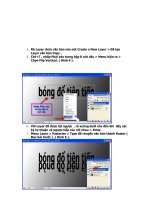
11. Rê Layer bóng đne
xuống dưới ảnh đám cưới
> Bóng nằm sau ảnh Đám
cưới . ( Hình 19 ).
12. Kết quả . ( Hình 20 ).
BÀI 28 NGÀY 14.4.2006 UTBINH SOẠN THEO SÁCH BÀI TẬP & KỸ XẢO
1. Ctrl+N , nhập giá trị theo hình > F7 > Ctrl+J . ( Hình 1 ).
2. Ctrl+R > Hiện ra thước đo > Để con trỏ chạm thước ra hình mủi
tên , rê vạch xanh đến
vạch ngang ½” ( Hình 2 ).
3. Rê thêm vạch xanh thứ 2
xuống mức 1”. ( Hình 3 ).
4. Chọn Elliptical Marquee Tool , giữ Shift rê vẽ vòng tròn thứ 1 ,
qua Phải vẽ vòng tròn thứ 2. ( Hình 4 ).
5. Shift+M để chọn công cụ Rectangular Marquee Tool , giữ Shift rê
vẽ hình chữ nhật nối
với 2 vòng tròn từ
đỉnh vòng tròn 1 qua
đỉnh vòng tròn 2 .
Vùng chọn đã thành
hình viên thuốc con nhọng . ( Hình 5 ).
6. Bỏ đường chỉ dẫn màu xanh : Phím V , rê chúng thả vào thang
thước.
7. Nhấp Foreground , ra bảng Color Picker , gỏ nhập 283. Ok.
8. Nhấp Alt + BackSpace để tô màu xanh vùng chọn .
9. Phím D > Phím T > nhập Từ vào : THE MAGAZIN , Font Tahoma ,
Size 18 pt > Layer > Rasterize > Type để biến văn bản thành
Raster . Quan sát Thumbnail của Layer Văn Bản có thay đổi sau
khi có thao tác trên.
10. Ctrl+T để mở Free Transform , rê nút sao cho văn bản tiếp xúc
đỉnh và đáy hình viên thuốc . Enter. ( Hình 6 ).
11. Nhấp vào Layer Hình viên thuốc để chọn nó > Magic Wand Tool >
Ctrl+Shift+I > Edit > Stroke , Chọn màu đen , Width 8 px ,
location chọn Inside > Ok. Hiện ra khung đen vẽ theo biên hình
viên thuốc . Ctrl+D .
( Hình 7 ).
12. Gradient Tool , nhấp vào hộp màu ở thanh Options , tạo Gradient
chuyển màu từ trắng sang xanh sang trắng , gỏ Name : Teal
Gradient , nhấp New để cho Gradient nầy vào Tập Hợp Gradient .
Ok. ( Hình 8 ).
13. Trong Tab Layers > Nhấp nút Click Transparent Pixels , trong cửa
sổ ảnh rê từ Trái qua Phải . ( Hình 9 ).
14. Layer > Layer Style > Outer Glow chọn màu đen , Blend Mode
chọn Normal , Technique chọn Precise , Spread 10 , Size 8 . Ok. (
Hình 10+11 )
15. Giữ Ctrl , nhấp Layer chứa hình viên thuốc để tạo vùng chọn bao
hình viên thuốc > Ctrl+E để ghép 2 Layers nầy lại với nhau (
Vùng chọn vẫn còn ) > Select > Inverse > Phím SpaceBar để loại
bỏ phần rìa ngoài viên thuốc . Ctrl+D. ( Hình 12 ).
16. Đổi Phương của đường chỉ dẫn màu xanh : Nhấp ALT trong khi rê
. Nhã Alt nửa chừng nó sẽ ngược lại.
17. Thay đổi nhanh đon vị đo của thước. : Nhấp chuột Phải vào thước
, Menu hiện ra chọn đơn vị đo mong muốn.
BÀI 29 NGÀY 15.4.2006 UTBINH SOẠN THEO SÁCH BÀI TẬP & KỸ XẢO
NQBẠCH
1. Ctrl+N , giá trị nhập theo Hình > F7 . (H1).
2. Nhấp vô Foreground > Ra hộp màu Color Picker > Color
Librabries > Kéo thanh trượt đứng > Nhấp Ô Màu PANTONE 646
C > Ok. (H2).
3. Type Tool , Font
Times New Roman ( Lựa chữ có chân sẽ đẹp hơn ) , gỏ WEB , Font
30 , giữ ALT > Hiện ra Hộp 8 Nút > Rê nút phóng to chữ , nhấp
giữ bên trong
chữ để di
chuyển chữ .
(H3).
4. Menu Layer > Rasterize > Type . Thumbnail của Layer Web có
thay đổi . Mục đích tạo hiệu ứng lên văn bản mới có hiệu lực sau
khi đổi văn bản thành Bitmap.