Thiết Kế Món Quà Valentine trong Photoshop (phần 1) pot
Bạn đang xem bản rút gọn của tài liệu. Xem và tải ngay bản đầy đủ của tài liệu tại đây (346.68 KB, 9 trang )
Thiết Kế Món Quà Valentine trong Photoshop (phần 1)
Một số kỹ thuật thú vị để giúp bạn cải thiện kỹ năng Photoshop và tạo ra
một món quà tuyệt vời.
Bước 1
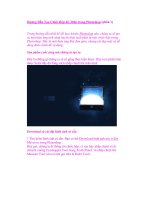
Trước hết, tạo ra một document mới và tô màu nó bằng màu đen.
Bước 2
Bây giờ, nhập text 3D của bạn và định vị nó như bạn muốn. Tôi đã sử
dụng Xara 3D một phần mềm rất đơn giản mà bạn có thể sử dụng. Tiếp
theo, thêm shadow cho mỗi một chữ cái.
Bước 3
Điều tôi muốn thực hiện ở đây là tạo một số đám mây đầy màu sắc đằng
sau text. Kỹ thuật này được biết như là một “Nebula– kỹ thuật kéo mây”,
có thể bạn biết hiệu ứng này.
Để thực hiện, đầu tiên, chúng ta sẽ sử dụng Brush Tool với Hardness
được thiết lập 0%. Tạo một layer mới và chọn màu xanh lam, tô màu
đắng sau text.
Bước 4
Trên cùng một layer, tô màu đỏ bên trên vùng màu xanh lam. Thử
nghiệm để tìm ra kết quả làm bạn ứng ý nhất.
Bước 5
Bây giờ, sử dụng một màu vàng và thực hiện tương tự như trên.
Bước 6
Bây giờ, vẽ một vùng màu trắng như trên.
Bước 7
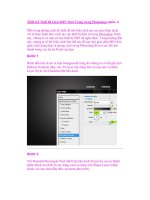
Bây giờ, chúng ta sẽ làm mờ nó. Vào Filters > Blur > Gaussian Blur và
thiết lập Radius như bạn thích.
Bước 8
Bây giờ, chúng ta phải làm cho nó trông mờ hơn. Tạo một layer mới và tô
màu nó bằng màu đen.
1. Vào Filter> Render> Clouds
2. Thiết lập Blend Mode của nó sang Overlay
3. Sao chép layer
Bước 9
Tôi muốn làm cho bề mặt của text trông giống như ánh sáng Neon chiếu
xuống. Để thực hiện, chúng ta phải chọn bề mặt của từng chữ cái và sử
dụng Pen Tool.
Bước 10
Tạo một layer mới bên trên chữ L và gọi nó là bề mặt của chữ L:
1. Nhấn Ctrl-Enter (Command+Return trên Mac)
2. Tô màu vùng chọn bằng bất cứ màu sắc tươi sáng nào
3. Thực hiện theo các thiết lập bên dưới để thêm hiệu ứng này cho
từng chữ cái.
a