Tạo một bức ảnh cũ potx
Bạn đang xem bản rút gọn của tài liệu. Xem và tải ngay bản đầy đủ của tài liệu tại đây (484.19 KB, 8 trang )
Bài 35: Tạo một bức ảnh cũ
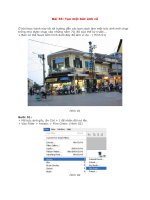
Ở bài thực hành này tôi sẽ hướng dẫn các bạn cách làm một bức ảnh mới chụp
trông như được chụp vào những năm 70, 80 của thế kỷ trước
+ Bạn có thể Save tấm hình dưới đây để làm ví dụ : ( Hình 01)
Hình 01
Bước 01:
+ Mở bức ảnh gốc, ấn Ctrl + J để nhân đôi nó lên.
+ Vào Filter > Artistic > Film Grain: (Hình 02)
Hình 02
- Chọn thông số như sau: (Hình 03)
Hình 03
- Và tạm thời chúng ta được : (Hình 04)
Hình 04
Bước 02:
+ Chúng ta sẽ tạo một layer mới (Layer 1), đổ màu trắng cho nó. Sau đó vào
Filter > Texture > Grain: (Hình 05)
Hình 05
- Chọn thông số như sau: (Hình 06)
Hình 06
- Chuyển chế độ hòa trộn của layer này thành Multiply và giảm Opacity xuống
còn 50%: (Hình 07)
Hình 07
- Nếu như bạn cảm thấy chỗ nào chưa vừa ý thì có thể dùng công cụ xóa Eraser
(E) để xóa bớt phần kẻ đứng đi. Và tạm thời chúng ta được: (Hình 08)
Hình 08
Bước 03:
+ Tiếp tục tạo một layer mới (layer 2), đổ màu trắng cho nó, chọn foreground
color và background color là 2 màu mặc định đen và trắng: (Hình 09)
Hình 09
- Sau đó vào Filter >Render >Clouds: (Hình 10)
Hình 10
- Chuyển chế độ hòa trộn của layer này thanh Overlay, giảm Opacity còn 30%:
(Hình 11)
Hình 11
+ Hình của ta sẽ trở thành như sau : (Hình 12)
Hình 12
Bước 04:
+ Tiếp theo hãy vào Image > Mode > Grayscale: (Hình 13)
Hình 13
Lưu ý:
+ Khi click vào Grayscale nó sẽ hỏi bạn có muốn hòa trộn các layer thành 1
không, bạn hãy chọn Don't Flatten nhé: (Hình 14)
Hình 14
- Lúc này ảnh của chúng ta sẽ chuyển sang dạng trắng đen
- Chọn tiếp Image > Mode > Duotone: (Hình 15)
Hình 15
* 2 mã màu tôi sử dụng ở đây là: (Hình 16)
Color 1: 5a3811
Color 2: 665838
Hình 16
- Cuối cùng hãy chọn layer 2, chọn Filter > Noise > Add Noise: (Hình 17)
Hình 17
+ Và chúng ta được kết quả: (Hình 18)
Hình 18
+ Chúc các bạn thực hiện thành công .
Theo: Thủ Thuật IT