Biến ảnh chụp thành tranh vẽ với FotoSketcher ppsx
Bạn đang xem bản rút gọn của tài liệu. Xem và tải ngay bản đầy đủ của tài liệu tại đây (223.8 KB, 6 trang )
Biến ảnh chụp thành tranh vẽ với FotoSketcher
Không cần mất thời gian tìm hiểu những hiệu ứng,
thủ thuật của Photoshop, mọi người vẫn có thể tạo
được các tác phẩm đẹp từ ảnh số để tặng bạn bè.
Sau khi cài đặt và kích hoạt chương trình, tại giao
diện chính, click vào biểu tượng thư mục màu xanh
(hoặc chọn File-> Open a Picture), tìm và chọn ảnh
muốn tạo thành tranh vẽ.
- Hộp thoại Drawing Parameters sẽ hiển thị với
những thông số cho phép điều chỉnh phong cách, màu
sắc, độ sáng… của bức tranh.
- Đánh dấu mục Add a frame rồi bấm nút "…" ở bên
phải để tạo khung hình cho bức tranh. Thực hiện
tương tự với mục Add Text để đóng dấu lên ảnh
(đoạn text có thể được thay đổi màu sắc, kích cỡ và
vị trí sao cho phù hợp với tranh):
- Bấm Draw it! để chương trình bắt đầu quá trình "vẽ
tranh". Bức tranh sẽ hiển thị ở khung bên phải của
chương trình. Người dùng có thể tiếp tục thay đổi các
thông số và vẽ lại cho đến khi ưng ý.
- Click vào biểu tượng đĩa mềm trên menu (hoặc vào
File -> Save the Drawing as) để lưu lại tác phẩm.
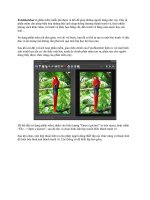
Một 'tác phẩm' sau khi hoàn thành.
FotoSketcher cũng hỗ trợ chuyển đổi đồng loạt hình
ảnh thành tranh vẽ bằng cách click vào File và chọn
Batch Processing. Khi hộp thoại hiện ra, bấm Add
File, chọn đồng thời nhiều ảnh, chọn vị trí lưu file
sau khi chuyển và nhấn vào Process. Bấm Draw it!
trong phần Drawing Parameters.
Ngoài chức năng chính là tạo tranh, FotoSketcher còn
cung cấp công cụ sửa kích cỡ ảnh hữu dụng. Để sử
dụng tính năng này, người dùng mở ảnh và bấm vào
Edit và chọn Resize Source Image.
- Tại hộp thoại Resize Source Image, người dùng có
thể điều chỉnh theo ý muốn hoặc đánh dấu mục
Desktop Size để thay đổi kích cỡ vừa với màn hình
rồi nhấn OK (bỏ tùy chọn ở mục Keep image ratio
nếu không muốn giữ tỷ lệ ảnh cũ).
Tải FotoSketcher tại đây. Xem một số tranh vẽ do
chương trình tạo ra tại đây