Sổ tay photoshop 2006 part 5 pot
Bạn đang xem bản rút gọn của tài liệu. Xem và tải ngay bản đầy đủ của tài liệu tại đây (4.03 MB, 85 trang )
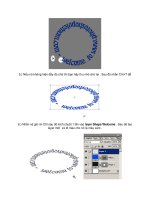
5.) Nếu nó không hiện đầy đủ chữ thì bạn hãy thu nhỏ chữ lại . Sau đó nhấn Ctrl+T để
6.) Nhấn và giữ im Ctrl sau đó kích chuột 1 lần vào layer Shape Welcome . Sau đó tạo
layer mới và tô màu cho nó là màu xám .
7.) Nhân bản layer 1 thành 6 bản nữa , sau đó kéo cho chúng nằm dưới layer Shape
Welcome . Các bạn xê dịch lần lượt các layer 1 copy để cho khối bóng màu xám lan
dần ra
8.) Nhấn Ctrl+E để nhập các layer 1 copy vào layer 1
đây là kết quả
Chữ tuyết tan
Chữ tuyết tan
Bước 1: bạn tạo một file mới kích thước tuỳ ý và
đánh text vào chẳng hạn tui đánh text này
Bước 2: kick vào filter>Noise>Add noise giá trị
như hình
Nhấn Ctrl + E để merge down layer text và layer
background
Bước 3:tiếp tục vào Filter > Pixelate >
Crystalize giá trị như hình
Bư
ớ
c 4: vào
Filter > Stylize > Find Edges.
Bư
ớ
c 5: vào
Filter > Blur > Gaussian Blur
giá tr
ị
0,8 Pixels
Bước 6: Xoay layer bằng cách vào Image >
Rotate Canvas > 90 CW
sau khi xoay Tiếp tục nhấn Ctrl + I
Bước7: vào Filter > Stylize > Wind giá trị như
hình:
Bước 8: Xoay trở lại layer này vào Image>Rotate
Canvas>90 CCW.
Bước 9: Đổi màu cho text bằng cách lên
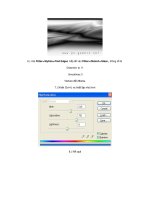
Image>Adjustments>Hue/Saturation hoặc
bạn có thể nhấn tổ hợp phím Ctrl + U giá trị như
hình
Tuto finished
CÁCH TẠO BÓNG ĐỔ
1.) Mở 1 file mới (Ctrl+N) kích thước cho phù hợp
2.) Mởi 1 file ảnh muốn tạo bóng đổ ( tương phản ) - tui mở file có chứa chữ KII
3.) Dùng công cụ Move kéo nó sang cửa sổ layer background
- Lúc này nó có tên là layer Background Copy - đổi tên nó thành Layer 1 ( cho đễ thao tác thôi = bằng
cách kích chuột phải vô layer đó và nhấn chuột vô chữ layer Properties )
4.) Chọn Layer 1 và nhấn Ctrl+J để nhân đôi layer này thành layer có tên Layer 2 . Chọn Layer 2 vừa tạo
ra đó sau đó vào Edit >Transform > Flip vertical để dốc ngược hình ảnh - dùng công cụ Move để di
chuyển layer 2 đến khớp với layer 1 trên cửa sổ layer .
5.) Chọn layer 2 và giảm Opacity xuống cỡ 35% . sau đó vào Layer >Add layer mask > Reveal all
+ Nhấn G để chọn công cụ Gradient - sau đó kích chuột và giữ im và kéo 1 đường thẳng từ dưới lên để
làm nhạt màu của layer 2 - hình minh hoạ ( Đường thẳng mà bạn ké càng dài thì màu càng bị nhạt - bạn
cứ thao tác sẽ quen thôi )
6.) Sau khi thấy ưng ý - bạn hãy kích chuột phải vô biểu tượng layer mask và kích chuột vào chữ Apply
để loại bỏ layer mask - hình
7.) Nếu muôn làm cái nền màu mà mình thích thì tiếp tục
Nhấn Shift+Ctrl+N để tạo ra 1 layer mới ( Layer 3) - bạn dùng chuột kích vào nó và kéo nó xuống dưới
layer 1 và layer 2 - để nó không che khuất layer1 và layer 2 - sau đó nhấn G để sử dụng công cụ
Gradient - chọn loại màu mình thích và rê chuột kéo 1 đường thẳng từ dưới lên như hình
THIẾT KẾ CHỮ NỔI
1.)Mở 1 file ảnh mà bạn muốn thao tác
2.) Nhấn T để sử dụng công cụ text - sau đó gõ vào dòng chữ mà bạn muốn . Hình
3.) Sau đó vào Filter > Stylize > Emboss và chọn các giá trị Angle:135 , Height: 3 , Amount:100 , hình
3.) Sau đó kích chuột vô ô blend mode và chọn chế độ Overlay hoặc Soft light - hình
4.) Kết quả đây
CHỮ ĐÚC BẰNG VÀNG
1.) Tạo file mới. Chọn công cụ Type và dùng font Arial chữ đậm (Bold)
2.) Vào Filter>Distort>Ripple , chọn Amount =105%,size=Medium
OK, rồi vào Filter>Blur>Gaussian Blur, chọn radius=1 pixel
3.) Ở layer chứa text, bạn chọn chữ f nhỏ ở dưới và chọn Blending Options ( hoặc vào layer > layer
style >Blending Option ) và thiết lập theo các hình dưới đây :
1. m
ở
file kích thư
ớ
c 1024 X 768 (
content : white )
2. nhấn D để trở về màu mặc định
3. nhấp chuột vào foreground (lúc này
đang màu đen) , sau đó đặt thông số
H=0, S=0 & B=50 để có 50% xám.
4. Nhấn Shift + T đến khi nào hiện ra
công cụ
5. Gõ vào nền dòng chữ bạn muốn chẳng
hạn như ví dụ của tôi < Valentine> font
Vni-Time , cỡ 150 point ( Bạn cần nhớ vị
trí bắt đầu gõ chữ để có thể lặp lại thao
tác gõ chữ về sau )
6. Chọn lại công cụ Move Tool
7. Vào Edit > Stroke ( 2 pixels, Location :
center, mode : normal, opacity : 100% )
8. Select > Feather (Feather Radius : 10
px ) > OK (lúc này vùng chọn bị thu hẹp
còn rất nhỏ)
9. Tô màu cho vùng ch
ọ
n = cách b
ấ
m Alt
+ Delete , sau đó bấm Ctrl + D để bỏ
chọn
10. Lập lại bước 4 để gõ thêm dòng chữ
trùng với dòng chữ vừa rồi , nằm đè lên
dòng cũ , chọn công cụ move tool
11. Select > Modify > Contract (2 px ) >
OK
12. tô màu trắng cho vùng chọn = cách
bấm < Ctrl + Delete >, sau đó bấ
m Ctrl +
D để bỏ chọn
13. Lập lại bước 4 , gõ chữ trên mộ
t Layer
mới
14. chọn công cụ
Move tool , vào Select >
Modify > Smooth ( 5 px ) > OK
15. Tô màu trắng cho vùng chọn ( Ctrl +
Delete ) , sau đó bỏ chọn ( Ctrl + D )
16. Đặt Chế độ < Dissove > cho layer
17. Filter > Bur > Gaussion blur ( Radius
: 80 pixels , bạn có thể đặt thông số này
theo ý thích )
18. Ngắm ngía tác phẩm nào
1.Mở 1 tài liệu với size 300-300 (size tuỳ theo ý
của bạn) fill với màu bạn muốn hoặc với
background nào bạn muốn(nhưng với tông màu
nào sáng một chút nhé) tôi bắt đầu bằng bg này
2.Nhân đôi layer background sau đó tắt layer
bạn vừa mới tạo ra chọn layer background ban
đầu vào
imge>adjustments>Brightness/contrast
chỉnh với thông số sau
3.
Chọn layer background copy sau đó dùng type
tool đánh chữ mà bạn cần tôi type chữ RM sau
đó vào layer>Rasterize>layer
4.Ctrl +click chuột vào layer RM để tạo vùng
chọn,tắt layer RM và chọn layer background
copy,nhấn nút delete phần đã chọn của layer
5.click phải chuột vào layer background copy và
chọn blending option.Trong bảng blending
option chọn Drop shadow chỉnh với các thông số
sau
6.Nhấn ok và đây là kết quả
Chữ phát sáng
Bư
ớc 1
: m
ở 1 file mới với kích th
ư
ớc t
ùy ý ,
đ
ổ m
àu đen cho layer background và dùng text tool vi
ết 1
dòng text tùy ý với màu định dạng cho text là màu trắng
Bước 2: tại layer text mở chuột phải vào layer text rồi lên Raterize layer
- Tiếp tục lên Filter -> Distort -> Polar Coordinates và chọn Polar to Rectangular
- lên Filter -> Stylize -> Wind và chọn ( method : Wind , Direction:From the right) , nhấn ctrl + F để
tăng thêm hiệu ứng
- làm lại bước filter -> stylize -> Wind nhưng thay giá trị Direction là From the left
Bước 3: lên Image -> Rotate Canvas -> 90 CW
Bước 4: lên Filter -> Stylize -> Wind giá trị ( method : Wind , Direction: From the right và cũng nhấn
ctrl + F
Bước 5: lên Image -> Rotate Canvas -> 90 CCW xoay lại layer text
Bước 6: lên Filter -> Distort -> Polar Coordinates và chọn Rectangular to Polar
Bước 7: Dùng công cụ text tool đánh lại dòng text ban đầu với kích thước y hệt nhau và chỉnh vị trí cho
text mới nằm đè lên text cũ
Cuối cùng quay trở lại layer text ban đầu và nhấn ctrl + U nhấn chọn hộp kiểm Colorize và chỉnh màu
cho thích hợp
Đây là kết quả chúc thành công
Killer Updrage :
Nếu như bạn nhập tất cả các layer lại ( nhập layer bằng cách vào Layer > Platten Image ) , sau đó
nhân đôi layer background , sau đó chọn chế độ hòa trộn là color dogle cho layer vừa nhân đôi (
background copy ), sau đó đổi màu cho layer background , sau đó cho một ít mờ nhẹ cho layer
background copy , bằng cách vào Filter > Blur > Gaussian Blur , bạn sẽ được như thế này
CÁCH VIẾT CHỮ UỐN LƯỢN THEO ĐỊNH HƯỚNG NGƯỜI THIẾT KẾ
Photoshop CS được nâng cấp thêm nhiều chức năng mới trong đó có chức năng gõ chữ theo đường Path
. Bạn có thể tạo ra các đường Path bằng các công cụ Shape hay Pen tool sau đó gõ chữ theo định hướng
. Sau đây là bài hưỡng dẫn
1.) Tạo 1 file mới ( Ctrl+N) , sau đó chọn một công cụ Shape bất kỳ , hình :
Ở đây tôi dùng loại Shape Elip
2.) Sau khi vẽ xong và Fill là 0% , các bạn nhấn T để dùng công cụ Text tool , sau đó kích lên đường
Path , lúc đó con chuột sẽ có hình dạng như sau :
3.) Kích chuột vào đường Path và gõ chữ bình thường , ở đây tôi gõ như sau :
Bạn có thể định hướng chữ theo các dạng khác bằng cách dùng Pen tool .
1.) Thiết lập như hình
2.) Tương tự như trên , bạn hãy gõ chữ tùy ý
3.) Sau khi gõ chữ xong , bạn cần phải xóa đường Path . Làm như sau - vào Window Paths
4.) Kéo Layer Work Path vào icon sọt rác để xóa nó . Kết quả là đường Path sẽ mất
Vậy là hoàn thành .
CHỮ THỦY TINH
<Bước 1> các bạn mở một file mới với kích thước tuỳ ý các bạn .
<Bước 2> : vào Layer>Layer Style>Color Overlay, chọn mã màu là #9BFF26
< bước 3>: Kích chuột vào Chữ Bevel anh Emboss và thiết lập như hình
< Bước 4> : Kích vào Inner Glow và chọnmã màu là #00474. , sau đó thiết lập thông số như hình
bạn sẽ có như thế này
< Bước 5> : Vào Inner Shadow thiết lập thông số như hình
Bạn sẽ có kết quả tuyệt vời :
Chữ nổi trong suốt
1.) Mở 1 bức hình bất kỳ
2.) Dùng công cụ Text để dõ
một chữ mà bạn muốn - maừ
chữ là màu trắng
3.) Vào Layer > la
yer Style >
Blending Option . Kích chuộ
t
vào ô Bevel and Emboss ,
thiết lập thông số cho nó như
hình
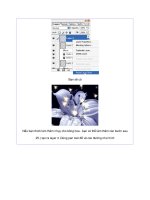
4.) Giảm Fill cho layer Text
xuống còn 0%
5.) Kết qủa