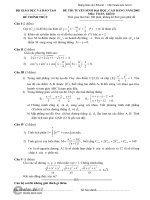
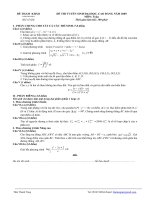
DE TOAN TUYEN SINH 10 TH CAO NGUYEN 2010_2011 DAPAN
Bạn đang xem bản rút gọn của tài liệu. Xem và tải ngay bản đầy đủ của tài liệu tại đây (169.46 KB, 4 trang )
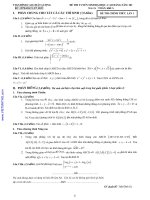
TRƯỜNG THPT TH CAO NGUYÊN
HỘI ĐỒNG TUYỂN SINH LỚP 10
KỲ THI TUYỂN SINH LỚP 10 NĂM HỌC 2010 – 2011
MÔN THI: TOÁN HỌC
(Thời gian 120 phút không kể thời gian phát đề)
Ngày thi: 17/6/2010
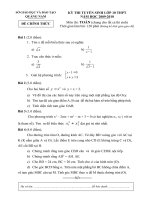
Câu 1: (2,0 điểm)
+ − + +
x y x y x y xy
2
M
= + + − − +
: 1
Cho biểu thức
1 1 1
xy xy xy
a) Tìm điều kiện xác định của M và rút gọn biểu thức M
b) Tìm giá trị của M với 3 2 2 x= +
Câu 2: (2,0 điểm)
Cho phương trình
()
2
2 2 1 0 1 x m x m − + − =
a) Giải phương trình (1) khi m = 2
b) Tìm m để phương trình (1) có 4 nghiệm phân biệt.
Câu 3: (1,0 điểm)
Cho hệ phương trình
− =
mx y
1
x y
+ =
2 3
Tìm m nguyên để hệ có nghiệm (x; y) với x, y là những số nguyên.
Câu 4: (1,0 điểm)
Giải phương trình
2
2 3 5 x x x + − = +
Câu 5: (3,0 điểm)
Cho đường tròn (O) đường kính AB = 2R và C là một điểm thuộc đường tròn
(C ≠ A; C ≠ B). Trên nửa mặt phẳng bờ AB có chứa điểm C, kẻ tia Ax tiếp xúc với
đường tròn (O). Gọi M là điểm chính giữa của cung nhỏ AC. Tia BC cắt Ax tại Q, tia
AM cắt BC tai N. Gọi I là giao điểm AC và BM.
a) Chứng minh tứ giác MNCI nội tiếp
b)Chứng minh ∆BAN, ∆MCN cân
c) Khi MB = MQ, tính BC theo R.
Câu 6: (1,0 điểm)
Cho x, y > 0 và x
2
+ y = 1. Tìm giá trị nhỏ nhất của biểu thức
1 1
4 2
T x y
= + + +
4 2
x y
N NgguuyyễễnnD DưươơnnggH Hảảii––G GV VT TH HC CS SP PhhaannC ChhuuT
Trriinnhh––B BM MT T––Đ ĐăăkkLLăăkk((S Sưưuuttầầm m ggiiớớiitthhiiệệuu))
trang 1
SƠ LƯỢC BÀI GIẢI
Câu 1: (2,0 điểm)
2
x
M
=
Giải: a) ĐK: 0, 0, 1 x y xy ≥ ≥ ≠ . Rút gọn
x
+
1
b)
( )
2
3 2 2 2 1 x= + = + (TM 0 x≥
)
( )
2
2 2 1
+
2 1 2
+
M
= = =
( ) ( )
2 2 2 2 1 2 2 1
+ +
Câu 2: (2,0 điểm)
( )
= = − + = ≥
x x x x x
1, 3 4 3 0 0
2
1 2
⇔
Giải: a) Khi m = 2, (1) trở thành
(TM)
( )
2
x x x x x
= − = − + + = <
1, 3 4 3 0 0
3 4
( ) ()
− + − = ≥
2
x mx m x
2 2 1 0 0 *
⇔
b) (1)
( ) ( )
2
x mx m x
+ + − = <
2 2 1 0 0 **
Do đó (1) có 4 nghiệm phân biệt ⇔ (*) có hai nghiệm phân biệt không âm và (**) có
hai nghiệm phân biệt âm
(*) có hai nghiệm phân biệt không âm
( )
Giải: Ta có
( ) ()
+ = − =
m x mx y
2 1 5 1 1
⇔
()
x y x y
+ = + =
2 3 2 2 3
1
m m ⇔ + ≠ ⇔ ≠ −
2 1 0
Hệ có nghiệm khi (1) có nghiệm
2
5
3 1
m
−
⇒ =
x
y
=
(1)
thay vào (2) có
2 1
m
+
2 1
m
+
N NgguuyyễễnnD DưươơnnggH Hảảii––G GV VT TH HC CS SP PhhaannC ChhuuT
Trriinnhh––B BM MT T––Đ ĐăăkkLLăăkk((S Sưưuuttầầm m ggiiớớiitthhiiệệuu))
trang 2
Vậy với
1
m ≠ − thì hệ có một nghiệm duy nhất là
2
5
x
=
+
2 1
m
3 1
m
−
y
=
+
2 1
m
Khi đó
( ) () { } { }
2 1 5 1; 5 3; 1;0;2 x Z m Z m U m
∈ ∈ ⇔ + ∈ = ± ± ⇒ ∈ − −
3 2 ; 1 4 ; 0 1 ; 2 1 m y Z m y Z m y Z m y Z
= − ⇒ = ∈ = − ⇒ = ∈ = ⇒ = − ∈ = ⇒ = ∈
Vậy
{ }
3; 1;0;2 m∈ − −
Câu 4: (1,0 điểm)
2
Giải phương trình
2 3 5 x x x + − = + (1)
≥ −
x
5
≥ − + ≥ − ≤ ≤ −
x x x
5 5 0 5 3
ĐK:
⇔ ⇔ ⇔ ≤ −
x
3
( )( )
x x x x x
− + ≥ + − ≥ ≥
1 3 0 2 3 0 1
2
x
≥
1
Đặt
( )
5 0 2 6 x t t hoac t + = ≤ ≤ ≥
2
5 x t ⇒ = −
( ) ( )
2
2 2
t t t
− + − − − =
5 2 5 3 0
4 2
⇔ − − + =
t t t
8 12 0
( )( )
2 2
⇔ + − − − =
t t t t
3 4 0
(1)
⇔
− + − −
1 13 1 13
t t
= =
,
+ − =
2 1 2
t t
3 0 2 2
mà
( )
( )
1 1 1
AIM sd AM sd BC sdCM sd BC sd BCM BAN = + = + = =
2 2 2
nên
BNA BAN = . Vậy ∆BAN cân
tại B
mặt khác
MCN BAN = (do tứ giác ABCM nội tiếp), nên
BNA MCN = . Vậy ∆MCN
cân tại M.
MBC MQC = mà
MBC MBA = (do M là
c) MB = MQ ⇒∆BMQ cân tại M ⇒
MQC MBA = lại có
MCQ MAB = (cmt)
điểm chính giữa cung AC) ⇒
N Ngguuyy
ễễ
nnD D
ưươơ
nnggH H
ảả
ii––G GV VT TH HC CS SP PhhaannC ChhuuT
Trriinnhh––B BM MT T––
Đ Đăă
kkLL
ăă
kk((S S
ưư
uutt
ầầ
m m ggii
ớớ
iitthhii
ệệ
uu))
trang
3
Gần đây tôi thấy rất nhiều bạn hỏi về cách tạo file .pdf (đọc được bằng Acrobat Reader) và chuyển đổi một số văn bản tiếng Việt sang file
dạng này. Giải pháp tối ưu nhất có lẽ vẫn là dùng Acrobat nhưng đây lại là phần mềm không miễn phí. Tôi xin chia sẻ một phương pháp
khác.
Phương pháp này sử dụng các phần mềm miễn phí, không cần phải có Acrobat và có thể chuyển đổi bất kỳ một văn bản hoặc hình ảnh
nào ra dạng PDF.
Bước 1: Cài đặt máy in PostScript
Trước hết cần cài đặt trên máy tính của bạn một máy in Postscript "ảo". Gọi là "ảo" bởi vì bạn không cần phải có chiếc máy in này mà chỉ
cần cài đặt driver cho nó giống như việc cài đặt cho bất kỳ một cái máy in nào khác. Việc này có thể thực hiện bằng chức năng "Add
Printer" của Windows: Start -> Settings -> Printers -> Add Printer. Có thể chọn bất kỳ một cái máy in nào mà tên của nó có chữ
"PostScript" hoặc "PS" ở cuối. Cổng ghép nối cho chiếc máy in này nên được chọn là "Print to File". Các tham số in tương tự như bất kỳ
một máy in nào khác và việc lựa chọn các tham số này cũng sẽ làm thay đổi chất lượng file .pdf giống như thay đổi chất lượng của bản in
thật trên giấy vậy.
Bước 2: Chuyển văn bản về dạng PostScript
Sau khi đã cài đặt xong máy in, bạn phát lệnh in văn bản của mình ra chiếc máy in này theo phương thức "Print to File", máy tính sẽ hỏi
bạn tên file lưu trữ kết quả in và bạn có thể đưa vào một tên file bất kỳ, thí dụ như "TEST" chẳng hạn. Chương trình in sẽ tự động thêm
vào phần mở rộng .prn thành ra TEST.PRN. Bạn hãy xoá bỏ cái đuôi .PRN này đi và đổi lại thành .PS, tên file cuối cùng sẽ là TEST.PS.
Đây chính là một văn bản postscript và việc tiếp theo là dùng chương trình GhostScript để chuyển nó thành file PDF.
Bước 3: Download và cài đặt phần mềm GhostScript
Phần mềm GhostScript bao gồm 2 file cài đặt: gs704w32.exe (AFPL Ghostscript 7.04 for Win32, 62MB) và gsv43w32.exe (GSview 4.3 for
Win32, 1.3MB). Bạn có thể download các file này miễn phí tại: . Sau khi cài đặt xong
phần mềm này, bạn có thể dùng GSView 4.3 mở các file PostScript để xem trên màn hình, để in ra máy in thường, hoặc để chuyển đổi
thành các dạng file ảnh khác, trong đó có PDF.
Bước 4: Chuyển sang PDF bằng GSView
Kích đúp chuột lên file TEST.PS, GSView sẽ tự động khởi động và hiển thị nội dung file TEST.PS trên màn hình. Bạn sẽ thấy rằng nội
dung của TEST.PS sẽ không có gì khác biệt so với văn bản gốc. Bạn có thể in ra máy in bằng lệnh Print (File -> Print) hoặc chuyển đổi
thành các dạng file ảnh khác bằng cách File -> Convert. Tại đây, một cửa sổ sẽ hiện ra với một vài bảng chọn. Để chuyển thành file PDF,
tại bảng chọn "Device", bạn chọn "pdfwrite". Để chuyển toàn bộ các trang văn bản sang PDF, bấm vào nút "All Pages". Sau đó thì bấm
"OK", chương trình sẽ hỏi tên file kết quả, bạn nạp vào tên file mới là TEST.PDF và đây chính là file mà bạn mong muốn.
Nếu là lần đầu thì bạn cần phải thực hiện cả 4 bước trên. Nhưng từ lần sau, hoặc máy tính của bạn đã cài sẵn máy in PostScript và phần
mềm GhostScript, chỉ cần bước 2 và bước 4 là đủ. Bằng cách này, tôi đã chuyển rất nhiều văn bản kể cả các văn bản tiếng Việt sang
dạng PDF mà không gặp trục trặc gì đáng kể. Có thể có một vài thao tác nhỏ tôi không viết ở trên nhưng tôi tin rằng các bạn sẽ thành
công nếu thực hiện đúng