5 công cụ chỉnh sửa ảnh trực tuyến ppsx
Bạn đang xem bản rút gọn của tài liệu. Xem và tải ngay bản đầy đủ của tài liệu tại đây (235.24 KB, 5 trang )
5 công cụ chỉnh sửa ảnh trực tuyến.
Tất cả chúng ta đều biết rằng Adobe Photoshop là phần mềm nổi danh
nhất trong lĩnh vực chỉnh sửa ảnh. Chúng ta cũng cần phải biết rằng để sở
hữu phần mềm này sẽ phải mất một khoản tiền không nhỏ. Thật may mắn
cho những người sử dụng không thường xuyên, có một số công cụ trực
tuyến hỗ trợ cho công việc chỉnh sửa ảnh số của bạn. Hãy đọc để tìm hiểu
thêm về các công cụ chỉnh sửa ảnh trực tuyến.
1. Phixr
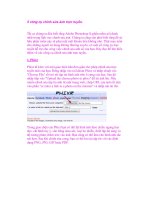
Phixr đi kèm với một giao diện khá đơn giản cho phép chỉnh sửa trực
tuyến ảnh của bạn. Đăng nhập vào tài khoản Phixr và nhấp chuột vào
"Choose File" rồi trỏ tới tập tin hình ảnh trên ổ cứng của bạn. Sau đó
nhấp tiếp vào "Upload the chosen photo to phixr" để tải ảnh lên. Nếu
muốn chỉnh sửa tập tin ảnh từ một trang web, chép URL của ảnh rồi dán
vào phần "or enter a link to a photo on the internet" và nhấp nút tải lên.
Trong giao diện của Phixr bạn có thể lật hình ảnh theo chiều ngang hay
dọc, cắt hình tùy ý, cân bằng màu sắc, loại bỏ nhiễu, thiết lập độ sáng và
độ tương phản, thêm text vào ảnh. Bạn cũng có thể làm cho hình ảnh sắc
nét hơn. Sau khi chỉnh sửa xong, bạn có thể lưu lại tập tin với các định
dạng PNG, JPG, GIF hoặc PDF.
Bạn cũng có thể tải hình lên để chia sẻ hay email với bạn bè mình.
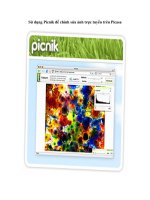
2. Picnik
Picnik là một cách đơn giản để biên tập ảnh trực tuyến. Chỉ cần đăng
nhập vào trang dịch vụ và nhấn vào "Get Started now" để bắt đầu công
việc chỉnh sửa của bạn.
Sau khi trình biên tập được nạp thành công, bạn sẽ được nhắc nhở tải
hình lên từ ổ cứng của bạn. Nhấp vào "Upload a photo" để tải ảnh lên.
Picnik cung cấp cho bạn một loạt công cụ chỉnh sửa như Auto-fix (tự
động chỉnh sửa), Rotate (xoay hình), Crop (cắt hình), Resize (thay đổi
kích thước), Color Adjust (điều chỉnh màu), Sharpen (độ nét) và Red-Eye
Remove (xóa mắt đỏ). Sau khi chỉnh sửa bạn có thể lưu lại kết quả về
máy tính của mình hoặc chia sẻ với bạn bè thông qua các mạng xã hội.
3. Picture2Life
Một công cụ khác cũng khá hữu ích cho việc chỉnh sửa một cách nhanh
chóng. Để bắt đầu, nhấp vào "Choose File" rồi trỏ tới tập tin trên máy
tính của bạn.
Picture2Life sắp xếp các công cụ chỉnh sửa thành nhiều mục khác nhau
giúp bạn có thể dễ dàng và nhanh chóng lựa chọn hiệu ứng mình muốn.
Các mục bao gồm Quick Fixes, Funstaff, One click và All Effects.
4. FotoFlexer
Một điểm đáng chú ý là FotoFlexer đi kèm với một giao diện rộng, giúp
bạn có thể xem hình ảnh lớn chỉ trong nháy mắt, không phải như cách bạn
phóng lớn hay thu nhỏ hình. Cũng giống như các trình biên tập khác,
chương trình cũng có một loạt công cụ như tự động sửa chữa, chỉnh mắt
đỏ, sao chép và thay đổi kích cỡ. Bạn cũng có thể thêm một số hiệu ứng
như chèn hình hoạt họa, thêm text
5. Pixlr
Pixlr là một công cụ khá mạnh mẽ với giao diện khá giống với Adobe
Photoshop cùng khả năng xử lý theo layer, vì vậy bạn cũng cần một số
hiểu biết cơ bản để sử dụng được tiện ích này. Một số nhóm công cụ như
tẩy, công cụ cắt, làm "mượt" ảnh, chỉnh độ sắc nét, thay đổi kích cỡ, và
công cụ lựa chọn đều có sẵn.
Một số các tiện ích khác chưa được liệt kê ở trên:
Sumo Paint: Giao diện gần giống như Adobe Photoshop.
Photoshop.com: Phiên bản trực tuyến của Adobe Photoshop, sử dụng
miễn phí.
Splashup: khá giống với Adobe Photoshop
Aviary: Gói phần mềm chỉnh sửa ảnh đáng chú ý.