Photoshop CS: Tạo Tia sáng cho chữ pptx
Bạn đang xem bản rút gọn của tài liệu. Xem và tải ngay bản đầy đủ của tài liệu tại đây (227.16 KB, 5 trang )
Photoshop CS: Tạo Tia sáng cho chữ
Đây là bài thực hành giúp bạn có thể tạo được những tia sáng bao quanh
chữ (text)
Bước1: khởi động photoshope CS
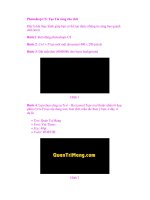
Bước 2: Ctrl + N tạo mới một document 400 x 200 pixels
Bước 3: Đặt mầu đen (#000000) cho layer background
Hình 1
Bước 4: Lựa chọn công cụ Text - Hozizontal Type tool (hoặc nhấn tổ họp
phím Ctrl+T) tạo nội dung text, font chữ, mầu sắc theo ý bạn, ở đây ví
dụ là:
+ Text: Quản Trị Mạng
+ Font: Vni-Times
+ Size: 40pt
+ Color: #F4FC0E
Hình 2
Bước 5: Bước tiếp theo, bạn nhân đôi layer text bằng cách"
- Click chuột phải vào Layer text
- Chọn "Duplicate Layer" hoặc nhấn tổ hợp phím "Ctrl + J"
Hình 3
Bước 6: Làm nhòe layer text gốc
- Click chuột phải Layer text gốc
- Chọn Rasterize layer
Hình 4
Bước 7: Tạo hiệu ứng tia sáng mờ cho layer gốc.
- Trên menu chính, click Filter -> Blur -> Radial Blur.
Hình 5
Bước 8: Thiết đặt Amount:100, Lựa chọn Blur method: zoom
Hình 6
Bước 9: Nếu bạn muốn tăng gấp đôi các hiệu ứng tia mờ cho chữ. Bạn có
thể thực hiện lại Bước 7 hoặc ấn tổ hợp phím: "Ctrl + F"
Bước 10: Công việc cuối cùng là tạo bóng đổ cho layer text copy để tao
được sự hòa hợp cho các tia sáng.
- Click chuột phải vào ayer text copy, chọn "Blending options"
- Chọn thuộc tính: Blend mode: Normal
+ Color: #fffffff
+ Angle:120
+ Distance: 3
+ Size: 3
Hình 7
Kết quả cuối sẽ như bạn nhìn thấy dưới đây.
Hình 8