TỰ HỌC EXCEL 2007 - DATA FILTER pot
Bạn đang xem bản rút gọn của tài liệu. Xem và tải ngay bản đầy đủ của tài liệu tại đây (332.73 KB, 6 trang )
BÀI 30 NGÀY 14.6.2010 SOẠN THEO KS ĐẬU QUANG TUẤN
TRONG 1 BẢNG TÍNH GỒM CÓ NHIỀU DỮ LIỆU TƯƠNG ỨNG CHO CỘT VÀ
HÀNG . CÔNG DỤNG CỦA DATA FILTER LÀ LỌC RA KẾT QUẢ MONG MUỐN .
BÀI VIẾT NÀY HƯỚNG DẪN CHI TIẾT CHO CÁC BẠN CÁCH SỬ DỤNG
FILTER . KHI BẠN TÍNH TỔNG PHẢI ÁP DỤNG CÔNG THỨC SUBTOTAL THÌ
LÚC ĐÓ FILTER MỚI HIỂU VÀ LỌC RA CÁC DỮ LIỆU THEO YÊU CẨU CỦA
BẠN .
1. CHỌN FONT – SIZE MẶC ĐỊNH TRONG EXCEL :
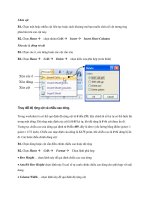
Nút Office > Ecxel Options > Popular > Hảng Use This Font chọn Times New
Roman – Hàng Font Size chọn 11 hoặc 12 > Ok > Restart .
2. THAY DẤU ( , ) THÀNH DẤU ( . ) TRONG EXCEL :
Đối với Tây Phương dấu phân cách HẰNG NGHÌN - HẰNG TRIỆU bằng dấu (,)
trong lúc Việt Nam là dấu (.) . Bạn cần phải chọn mặc định (.) khi nhấp số liệu
bằng cách như sau :
• Start > Contrl Panel > Religion and Language Options > Customize > Chọn
Vietnam > Thẻ Number > Decimal Symbol hủy dấu (.) thay bằng dấu (,) và
Digit Grouping Symbol hủy dấu (,) thay bằng dấu (.)
3. Tạo 1 Bảng Tính theo Mẫu đính kèm . Đó là những Tên Sách - Số Lượng - Đơn Giá
– Thành Tiền mà mỗi lần bán sách trong ngày bạn nhập vào Bảng Tính .
• Sau khi nhập 45000 vào Ô C3 , bạn chọn Ô đó > Tab Home > Nhóm
Number , nhấp nút mở rộng > Chọn Custom > Hàng Type chọn theo hình >
Ok . Số 45000 trở thành 45.000 và Rê xuống các Ô dười > Các số đã có dấu
chấm phân cách Hằng Nghìn .
4. Tại Ô E1 , Tính Thành Tiền : =C3*D3 . Kết Quả : 450000 .
1
5. Copy Công thức cho các Ô còn lại .
2
6. Cuối ngày bạn Tính Tổng Số Lượng Sách và Thành Tiền bằng Công Thức
• Tổng Số Lượng : Công Thức : =SUBTOTAL(9;C3:C11) .Kết Quả : 110
• Thành Tiền : Công Thức : =SUBTOTAL(9;E3:E11) Kết Quả : 4.230.000
3
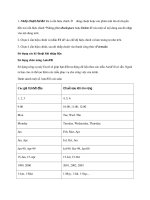
Bạn phải Áp Dụng Công Thức SUBTOTAL để tính Tổng vì sau
đó bạn sử dụng SORT&FILTER nó mới hiểu và cho bạn kết
quả lọc .
Khi bạn nhập =SUB lập tức hiện ra Công Thức cho bạn chọn là SUBTOTAL
Sau khi nhấp Đúp lên SUBTOTAL sẽ hiện ra Menu con , bạn chọn SUM vì đang Tính
Tổng :
4
Sẽ hiện ra Số 9 , số này là SUM . Bây giờ các bạn biết lý do
7. Bây giờ bạn muốn biết trong ngày này có bao nhiêu quyển C++21 ngày đã bán ra
và Tổng số tiền thu được cho sách này ? . Bạn thực hiện như sau :
• Tab Home > Nhóm Editing > Chọn Sort&Filter > Các Tiêu Đề đều có Dấu
Hiệu Mủi Tên chỉ xuống .
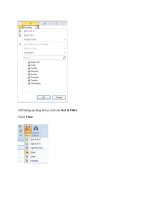
• Nhấp Mủi tên chỉ xuống của TÊN SÁCH > Bỏ chọn
( Select+All) > Tất cả đều được bỏ chọn > Chọn : C++21 ngày và Tổng >
Ok .
5
8. Đã hiện ra Kết Quả Chọn Lựa ( Filter ) các Tên sách : C++21 ngày với số lượng và
thành tiền cho bạn . Tương tự như vậy , bạn có thể lọc các Tên sách khác .
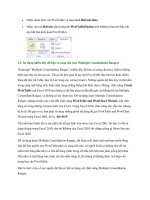
9. Trờ lại Bảng Tính trước đó , bạn nhấp Thẻ Data >Nhấp Filter .
NGÀY 14.6.2010 :
30.EXCEL 2007 : DATA FILTER .
<img src= />[img] /> /> /> /> /> />Bài Mẫu Data Filter (11KB) :
/>Tìm Hiểu Hàm SUBTOTAL (202KB) :
/>6