Cố Định Dòng Tiêu Đề Trong Word Và Excel.doc
Bạn đang xem bản rút gọn của tài liệu. Xem và tải ngay bản đầy đủ của tài liệu tại đây (201.08 KB, 2 trang )
Cố Định Dòng Tiêu Đề Trong Word Và Excel
Khi một bảng tính trong Word hay Excel quá dài phải trải qua nhiều trang giấy sẽ gây khó khăn cho
người xem khi nhớ các tiêu đề của các cột (hoặc hàng), vì thế bạn muốn mỗi khi qua trang mới thì các
tiêu đề đó được tự động lập lại cho tiện việc quan sát thì có thể dùng phương pháp sau.
1.Trong Word:
a. Bôi đen dòng tiêu đề bạn muốn lặp lại mỗi khi sang trang mới.
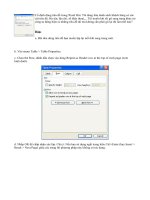
b. Vào menu Table > Table Properties.
c. Chọn thẻ Row, đánh dấu chọn vào dòng Repeat as Header row at the top of
each page (xem hình 1).
d. Nhấp OK để chấp nhận xác lập.Chú ý: Nếu bạn sử dụng ngắt trang kiểu
Ctrl+Enter (hay Insert > Break > Next Page) giữa các trang thì phương pháp
này không có tác dụng.
2.Trong Excel:
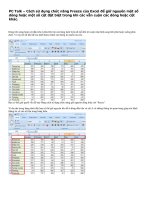
a. Trên bảng tính cần định dạng bạn vào menu File > Page Setup.
b. Chọn thẻ Sheet: ở dòng Rows to repeat at top bạn nhấp vào nút công cụ chọn vùng điều kiện phía sau, rồi phủ
chọn dòng tiêu đề trên bảng tính mà mình muốn lập lại trên các trang (xem hình 2).
Hình 2
c. Nhấp Ok để chấp nhận các xác lập (xem hình 3).
Hình 3
Chú ý: Tương tự như vậy bạn hãy thử tiến hành việc cố định tiêu đề của một cột luôn ở bên trái khi thể hiện trên
mỗi trang trong bảng tính Excel.
Nhúng FONT lạ trong WORD.
Để tăng tính thẩm mỹ của văn bản khi soạn thảo trên MS Word trong một số trường hợp bạn sẽ dùng một kiểu
chữ đặc biệt như VNI -THU PHAP chẳng hạn mà ở máy khác không có, để tài liệu Word của mình có thể hiển thị
đúng kiểu chữ đặc biệt này trên bất kỳ máy nào bạn có thể đặt tính năng nhúng kiểu chữ như sau.
1. Vào menu Tools > Options.
2. Trên thẻ Save đánh dấu chọn Embed TrueType fonts và hai tuỳ chọn con là Embed characters in use only (chỉ
nhúng vào các đặc tính ký tự đang sử dụng), Do
not embed common system fonts (không nhúng
vào các font hệ thống chung, tuỳ chọn này
nhằm làm giảm bớt dung lượng của tập tin
WORD sau khi nhúng Font).
3. Nhấp OK để chấp nhận.
4. Lưu văn bản lại. Lúc này, các kiểu chữ đặc
biệt này sẽ được nhúng thẳng vào tài liệu và có
thể xem được ở bất kỳ máy tính nào dù không
có Font chữ đó.
Chú ý: với thao tác này dung lượng tài liệu của
bạn sẽ có sự tăng lên chút ít .
In 16 trang tài liệu vào một tờ A4
Thông thường để tiết kiệm giấy khi in bạn có thể sử dụng chức năng chia cột-dàn trang để tận dụng các khoảng
trống còn thừa trên trang giấy. Tuy nhiên có một phương pháp tốI ưu hơn mà ít ai được biết đến là in dồn một số
trang nhất định nào đó vào một trang A4.
- Bạn mở tài liệu cần in.
- Vào menu File à Print à trong hộp thoạI này bạn chú ý ở phần Zoom: bạn
nhấp vào mục Pages per sheet để chọn số trang mà mình muốn in dồn vào
một mặt của khổ giấy A4, sau đó nhấp OK để bắt đầu quá trình in.
Chú ý:- Bạn có thể chọn tùy ý số lượng trang muốn in lên một mặt A4 trong
các chuẩn mà WORD hổ trợ Tính năng này chỉ có từ MS WORD 2000 trở
lên.
Chèn hình chìm (Watermark) cho tài liệu.
Khi bạn muốn tài liệu của bạn có một hình chìm bên dưới hay là một dòng chữ chìm bên dưới thì bạn có
thể sử dụng chức năng Watermark bằng cách chọn menu Format/ Background/Printed Watermark. Để
chèn hình làm Watermark thì bạn chọn mục Picture watermark sau đó bấm nút Select Picture, bạn chọn
hình cần sử dụng rồi nhấn nút Insert. Nếu bạn muốn sử dụng những dòng chữ nằm bên dưới thì chọn mục
Text watermark rồi nhập nội dung vào mục Text hoặc chọn một số nội dung có sẵn trong danh sách này,
tiếp theo bạn chọn font và màu cho chữ. Bạn muốn hiển thị đường chéo thì chọn mục Diagonal còn nếu
hiển thị đường ngang thì chọn mục Horizontal, bạn chọn mục Semitransparent nếu muốn hiển thị theo
dạng nửa trong suốt. Cuối cùng bấm nút Apply và nhấn Close để đóng hộp thoại.