PC Werkstatt Ausgabe 2000- P0 potx
Bạn đang xem bản rút gọn của tài liệu. Xem và tải ngay bản đầy đủ của tài liệu tại đây (486.84 KB, 15 trang )
Teil
2
· Laufwerke
136
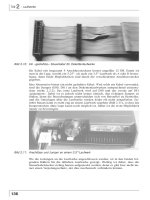
Bild 2.10: Ein »gedrehtes« Steuerkabel für Diskettenlaufwerke
Ein Kabel mit insgesamt 4 Anschlusssteckern kostet ungefähr 12 DM. Damit ist
man in der Lage, sowohl ein 5,25"- als auch ein 3,5"-Laufwerk als A oder B festzu-
legen, denn beide Möglichkeiten sind durch die verschiedenen Anschlussstecker
gegeben.
Eine Alternative bietet ein nicht gedrehtes Kabel. Wird solch ein Kabel verwendet,
sind die Jumper (DS0, DS1) an den Diskettenlaufwerken entsprechend einzuste-
cken (siehe 2.2.2). Das erste Laufwerk wird auf DS0 und das zweite auf DS1
»gejumpert«. Dabei ist es jedoch nicht immer einfach, den richtigen Jumper zu
finden, denn die Bezeichnungen unterscheiden sich von Hersteller zu Hersteller,
und die Unterlagen über die Laufwerke werden leider oft nicht mitgeliefert. Da-
rüber hinaus kann es recht eng an einem Laufwerk zugehen (Bild 2.11), so dass das
Jumperstecken ohne Lupe kaum noch möglich ist. Daher ist die erste Möglichkeit
immer zu bevorzugen.
Bild 2.11: Anschlüsse und Jumper an einem 3.5"-Laufwerk
Wie die Leitungen an die Laufwerke angeschlossen werden, ist in den beiden fol-
genden Bildern für die üblichen Laufwerke gezeigt. Wichtig ist dabei, dass die
Steuerkabelstecker richtig herum aufgesteckt werden, denn es gibt hier nicht im-
mer einen Verpolungsschutz, der dies mechanisch verhindern könnte.
137
Der Kontakt 1 ist am Kabel zumeist rot gekennzeichnet, und am Laufwerk befindet
sich ein entsprechender Aufdruck, der jedoch nicht immer einfach zu erkennen ist.
Am Controlleranschluss (auf dem Mainboard oder der Controllereinsteckkarte) ist
der Kontakt 1 meist markiert, und am Anschluss des 5,25"-Diskettenlaufwerks
befindet sich ein Schlitz, der ein Verdrehen des Kabels am Laufwerksanschluss
verhindert, da sich im Anschlussstecker des Kabels üblicherweise ein entsprechen-
der Steg befindet.
Doch es existieren leider auch Kabelstecker, die eben keinen Steg aufweisen, und
es hat schon Kabel gegeben, bei denen der Steg falsch eingesetzt war. Daher sollte
man sich lieber auf sich selbst verlassen und sich immer am Pin 1 orientieren. An
den 3,5"-Laufwerken ist der Pin 1 meist auf der Platine gekennzeichnet.
Bild 2.12: Anschluss eines 5,25"-Laufwerks
Vor dem Einbau eines Laufwerks sollte man eine Markierung am Gehäuse des Lauf-
werks dort anbringen, wo sich der Anschluss 1 befindet, denn nach dem Einbau
kann die Beschriftung aufgrund der Enge im Gehäuse oft nicht mehr gelesen wer-
den.
Diskettenlaufwerke, LS120, ZIP
Teil
2
· Laufwerke
138
Bild 2.13: Anschluss eines 3,5"-Laufwerks
2.2.5 Controller und PC-Ressourcen
Die Diskettenlaufwerke und auch die Festplatte(n) benötigen immer einen Controller,
der die Kommunikation zwischen Platte/Laufwerk und der weiteren Mainboard-
Elektronik übernimmt. Vielfach wird eine sogenannte Kombikarte eingesetzt, die
sowohl den Festplattencontroller als auch den Controller für die Diskettenlaufwer-
ke beinhaltet.
Der Diskettencontroller verwendet üblicherweise den Interrupt-Kanal 6 und den
DMA-Kanal 2. Die jeweiligen Adressen und Register, wie sei vom PC-BIOS zur Verfü-
gung gestellt werden, zeigt die folgende Tabelle.
139
I/O-Adresse
Primär Sekundär Funktion beim Lesen Funktion beim Schreiben
3F2h 372h – Ausgaberegister
3F4h 374h Main-Statusregister Main-Statusregister
3F5h 375h Floppy-Datenregister Floppy-Datenregister
3F6h 376h Alt Statusregister Festplattenregister
3F7h 377h Eingaberegister Floppy-Control-Register
Tabelle 2.6: Die Adressen und Register eines Combi-Controllers, wie sie vom PC-BIOS unterstützt
werden
Controller, sei es für die Disketten- oder auch die Festplattenlaufwerke, werden
zwar als Einsteckkarten angeboten (ISA, PCI), gleichwohl ist es üblich, dass sich
der Controller mit auf dem Mainboard befindet. Dementsprechend finden sich auch
dort die jeweiligen Anschlüsse, die leider nicht immer verwechslungssicher ausge-
führt sind, d.h. man sollte auch hier immer auf den Kontakt 1 achten, um das
Floppy-Kabel nicht falsch herum anzuschließen.
Eine Beschädigung der Elektronik ist bei einem Falschanschluss allerdings nicht zu
befürchten. Das Diskettenlaufwerk wird aber dann natürlich nicht funktionieren,
was sich oftmals am ständigen Leuchten der LED am Laufwerk feststellen lässt.
Bild 2.14: Der Anschluss für die Diskettenlaufwerke befindet sich hier direkt auf dem Mainboard
unter denen für die EIDE-Festplatten und er ist als einziger 34-polig ausgeführt
Diskettenlaufwerke, LS120, ZIP
Teil
2
· Laufwerke
140
Der Floppy-Einbau in Stichworten
> Mechanischer Einbau des Laufwerks, eventuell mit Einbaurahmen für 3,5"-
Laufwerk.
> Anschluss der Spannungsversorgung, eventuell mit Adapter für 3,5"-Laufwerk.
> Anschluss des Steuerkabels, Pin 1 ist dort, wo sich die Markierung am Kabel
befindet. Vom Werk her ist ein Laufwerk meist als erstes des Systems durch
Jumper eingestellt, daher ein gedrehtes Kabel verwenden. Am gedrehten Stecker
wird Laufwerk A angeschlossen.
> Anmelden des Laufwerks im Setup des PC falls es nicht schon automatisch
erkannt wurde. Auf jeden Fall kontrollieren!
2.2.6 Anmeldung und Laufwerkskonfigurationen
Nach dem Einbau und dem Anschluss des Diskettenlaufwerks ist der nächste Schritt
das Aufrufen des BIOS-Setup, der im Teil 7 ausführlich erläutert wird. An dieser
Stelle soll es allein um die Anmeldung von Diskettenlaufwerken gehen und welche
Optionen es hier üblicherweise gibt.
Bild 2.15: Im Standard CMOS Setup sind die im PC eingebauten Diskettenlaufwerke anzumelden;
solange hier nicht ein vorhandenes Laufwerk B: (Drive B:) angegeben wurde, kann es
auch nicht funktionieren
141
Für zwei Diskettenlaufwerke, A und B, können wahlweise mit Hilfe der Pfeiltasten
meist die folgenden Parameter eingestellt werden, wobei der heutige Standardtyp
das 1,44 Mbyte-Modell ist:
> 360 Kbyte 5.25”
> 720 Kbyte 3.5”
> 1.2 Mbyte 5.25”
> 1.44 Mbyte 3.5”
> 2.88 Mbyte 3.5”
> None oder Not Installed (kein Laufwerk installiert)
In einigen BIOS-Versionen findet sich noch die Option Floppy Mode 3 Support,
wobei diese Einstellung nur für japanische Sondermodelle gilt und daher für die in
Europa üblichen Laufwerke nicht aktiviert werden sollte.
Bild 2.16: Im BIOS Features Setup befinden sich meist noch einige Optionen für Diskettenlauf-
werke
Möglicherweise gibt es noch weitere (optionale) Einstellungsmöglichkeiten für die
Diskettenlaufwerke, die jedoch meist nicht im Standard CMOS Setup, sondern auf
einer weiteren Seite mit einer Bezeichnung wie BIOS Features Setup zu finden sind.
> Boot Sequence
Mit dieser Option wird festgelegt, in welcher Reihenfolge das BIOS auf den Lauf-
werken nach dem Betriebssystem suchen soll. Üblicherweise ist hier C, A angege-
ben, womit von der Festplatte aus gebootet wird, und erst wenn dies aus irgend-
welchen Gründen fehlschlägt, wird auf das Diskettenlaufwerk A: zugegriffen, um
dann das System von diesem Laufwerk aus zu laden. Es gibt hier noch weitere
Optionen, die im Kapitel Der Setup des PC genau erläutert sind.
> Swap Floppy Drive
Üblicherweise entspricht das Diskettenlaufwerk A dem 3,5"-Typ und das mögli-
cherweise noch vorhandene ältere Diskettenlaufwerk B dem 5,25"-Typ. Diese
Laufwerksreihenfolge ist – wie erläutert – durch den Anschluss am Controller fest-
gelegt. Soll diese Zuordnung vertauscht werden (swap), weil beispielsweise eine
5,25"-Diskette für eine Programminstallation im Laufwerk A erwartet wird, ist die-
ser Menüpunkt zu aktivieren und die Verkabelung muss stattdessen nicht verän-
dert werden. Bei PCs mit einem einzigen Diskettenlaufwerk wird diese Option logi-
scherweise nicht eingeschaltet, denn es kommt eher selten vor, dass für A eben
kein gedrehtes Laufwerkskabel zum Einsatz kommt.
Diskettenlaufwerke, LS120, ZIP
Teil
2
· Laufwerke
142
> Boot Up Floppy Seek
Ist Boot Up Floppy Seek auf Disabled geschaltet, wird beim Bootvorgang nicht über-
prüft, um welchen Diskettenlaufwerkstyp es sich jeweils handelt. Da diese Maß-
nahme nur zur korrekten Detektierung eines alten 360-Kbyte-Laufwerks sinnvoll
ist, sollte dieser Punkt hier auch auf Disabled eingestellt bleiben. Im Fehlerfall,
wenn das Diskettenlaufwerk (scheinbar) nicht funktioniert, sorgt die Einstellung
Enabled für einen kurzen Zugriff auf das Laufwerk und damit für ein kurzes Auf-
leuchten der Leuchtdiode, was eine nützliche Information zur Fehlerlokalisierung
liefern kann.
Falls ein Diskettenlaufwerk nicht funktionieren sollte, ist auch daran zu denken,
dass der Controller im BIOS-Setup meist komplett abgeschaltet werden kann und
dann kann man unter den anderen Punkten für das Diskettenlaufwerk alles Mögli-
che einstellen. Es wird so lange nicht funktionieren, bis der entsprechende Menü-
eintrag (Onboard FDD Controller), der sich meist auf einer BIOS-Seite mit der Be-
zeichnung Onboard I/O oder auch Integrated Peripherals befindet, auf Enabled
eingestellt wird.
In einigen Fällen kann es nützlich sein, dem PC mit den DOS-Driver-Optionen
DRIVPARM oder DRIVER.SYS ein bestimmtes Laufwerk bzw. Laufwerksformat »vor-
zugaukeln«, was beispielsweise auch für Streamer oder optische Laufwerke mög-
lich ist.
Der Unterschied zwischen DRIVPARM und DRIVER.SYS besteht darin, dass mit
DRIVPARM die Parameter eines bereits bestehenden Laufwerks (im Setup ange-
meldet) verändert werden, während mit DRIVER.SYS dem System ein neues logi-
sches Laufwerk mitgeteilt wird. Beide Einträge werden in die CONFIG.SYS-Datei
geschrieben, wobei die Parameterangaben identisch sind.
DRIVPARM = /D:# [/C] [F:#] [/H:#] [/N] [/S:#] [/T:#] [/I]
/D:# Angabe des Laufwerks (0-255), »0« entspricht LW A, »1« entspricht
LW B.
[/C] Legt fest, dass das Laufwerk erkennen kann, ob die Laufwerks-
verriegelung geschlossen ist.
[F:#] Definiert den Laufwerkstyp
0=160/180 kByte-LW, 5,25"
0=360 kByte-LW, 5,25"
1=1,2 Mbyte-LW, 5,25"
2=720 kByte-LW, 3,5"
5=Festplatte
6=Bandlaufwerk, Streamer
7=1,44 Mbyte-LW, 3,5"
8=Optisches Laufwerk
9=2,88 Mbyte-LW, 3,5"
Der voreingestellte Wert ist 2.
[/H:#] Anzahl der Schreib-Lese-Köpfe (1-99), 2 ist voreingestellt.
143
[/N] Legt fest, dass es sich um einen nicht austauschbaren Datenträger
handelt (Festplatte o.Ä.).
[/S:#] Bestimmt die Anzahl der Sektoren (1 bis 99), die Voreinstellung ist 9.
[/T:#] Legt die Anzahl der Spuren fest (1 bis 999), voreingestellt ist 80.
[/I] Angabe, wenn das ROM-BIOS die 3,5"-Laufwerke nicht unterstützt.
Für den Fall, dass im BIOS-Setup ein 1,2-Mbyte-Laufwerk angemeldet wurde, wel-
ches physikalisch gesehen jedoch einem 1,44-Mbyte-Laufwerk entspricht, lautet
der Eintrag in der Datei CONFIG.SYS dann:
DRIVPARM = /d:1 /f:7 /s:18
Das Laufwerk »B« (1) ist damit als 1,44-Mbyte-Laufwerk (7) mit 18 Sektoren ange-
meldet.
Soll ein drittes Laufwerk (C:) mit 1,44 Mbyte, welches nicht im Setup des PC ange-
meldet werden kann, verwendet werden, kann der Eintrag in der CONFIG.SYS so
aussehen:
DEVICE = DRIVER.SYS /d:2 /C /f:7 /h:2 /s:18 / t:80
Ganz allgemein kann sich die Verwendung der speziellen Driver-Einträge als äu-
ßerst nützlich erweisen und das Einrichten auch spezieller Laufwerke ermöglichen.
Genauere Informationen hierzu bietet die DOS-Hilfe.
2.3 Floppy-Alternativen im Überblick
Die Diskussion um die Nachfolge des 1,44 Mbyte-Laufwerks dauert mittlerweile
schon mehrere Jahre, und zahlreiche Lösungen, wie etwa das 2,88-Mbyte-Lauf-
werk, sind dabei auch auf der Stecke geblieben. Je mehr Systeme sich dabei an
einer Ablösung versuchen, desto unwahrscheinlicher erscheint es, dass es auch
tatsächlich zu einer standardisierten, allgemein akzeptierten Lösung kommen wird.
Wahrscheinlicher ist hingegen, dass eine Koexistenz verschiedener Laufwerke mitt-
lerer Kapazität (ab 100 Mbyte) auf dem PC-Markt herrschen wird (und die grundle-
genden Treiber dafür weiterhin auf einer 1,44-Mbyte-Diskette geliefert werden).
Die bekanntesten »Floppy-Alternativen« sind die im Folgenden angegebenen, die
allesamt nicht kompatibel untereinander sind. Im Prinzip können eigentlich nur
das LS120- und das HiFD-Laufwerk als Floppy-Nachfolger angesehen werden, denn
diese Typen können auch die üblichen Disketten lesen und beschreiben und somit
das alte Diskettenlaufwerk komplett ersetzen.
> LS120 oder A:Drive oder Superdisk, drei Bezeichnungen für ein und dasselbe
Laufwerk, welches auch die alten Diskettenformate (720 Kbyte, 1,44 Mbyte)
verarbeiten kann.
> ZIP-Laufwerk, spezielles »Diskettenlaufwerk« der Firma Iomega.
> UHC (Ultra High Capacity) Floppy Disk Drive, spezielles Laufwerk der Firma
Mitsumi.
> HiFD (High Capacity Floppy Disk), eine Entwicklung der Firmen Sony und Fuji.
Das Laufwerk kann auch das 1,44 Mbyte-Diskettenformat lesen und beschrei-
ben.
Diskettenlaufwerke, LS120, ZIP
Teil
2
· Laufwerke
144
Diese Laufwerke werden jedoch alle nicht am 34-poligen FDD-Connector angeschlos-
sen, sondern werden aus Geschwindigkeitsgründen als ATAPI-Devices realisiert –
demnach an einen EIDE-Port angeschlossen –, was für die Praxis einige Besonder-
heiten zur Folge hat. Beispielsweise verfügen erst PCs ab Baujahr Ende 1997 über
ein BIOS, welches sowohl das ZIP- als auch das LS120-Laufwerk als ATAPI-Device
(am EIDE-Port) unterstützt.
Daneben sind – je nach Modell – auch noch weitere Schnittstellen wie SCSI, USB
oder der Parallel-Port (Druckerschnittstelle) möglich.
Das LS120 bietet, wie es die Bezeichnung impliziert, eine Speicherkapazität von
120 Mbyte und das UHC-Drive maximal 130 Mbyte. Der Typ HiFD (200 Mbyte) der
Firma Sony wurde erst relativ spät auf der CeBit 1998 vorgestellt, und es ist frag-
lich, ob dieses Laufwerk sich überhaupt noch durchsetzen wird, denn das UHC-
Drive hat es auch nicht geschafft.
Daten Floppy ZIP LS120 HiFD
(LS120-II)
max. 1,44 Mbyte 100 Mbyte 120 Mbyte 200 Mbyte
Speicherkapazität (250 Mbyte)
Speichermedien übliche ZIP-Disk Floppy-Formate HiFD und
3,5-Zoll- und LS120- 1,44-Mbyte-
Floppy-Formate Diskette Diskette
Spuren pro Seite 80 1817 1736 1713
Spurführung mechanisch magnetisch mit Laseroptik magnetisch
mit Servo-
Information
auf dem
Medium
Spurabstand (µm) 187,5 12 10,2 9
Spurdichte 135 TPI k. A. 2490 TPI 2822 TPI
Umdrehungen 300 2945 720 3600
pro Minute
Übertragungsrate 63 Kbyte/s 1000 Kbyte/s 565 Kbyte/s 3600 Kbyte/s
(1360 Kbyte/s)
Interfaces Floppy-Drive Parallel Port Parallel Port Parallel Port
Interface ATAPI ATAPI, USB ATAPI
IDE SCSI
SCSI, USB
Tabelle 2.7: Technische Daten der verschiedenen Floppy-Systeme im Vergleich
145
2.4 Das LS120-Laufwerk
Bereits auf der CeBit 1996 wurde das LS120-Laufwerk vorgestellt, welches erst ein
Jahr später erstmalig in PCs von Compaq und Vobis eingebaut wurde. Entwickelt
wurde die Speichertechnologie des Laufwerks von der Firma O.R. Technology, Matu-
shita (Panasonic) fertigt das Laufwerk, und die Medien stellen Imation und Maxell
her. Ein wichtiges Ziel bei der Entwicklung war es, die Kompatibilität mit dem 1,44
Mbyte-Laufwerk zu wahren, und deshalb kann das LS120, welches mitunter auch
als A:Drive oder auch als Superdisk Drive Unit bezeichnet wird, außerdem die (al-
ten) 1,44- und 720-kByte-Disketten lesen und beschreiben. Ein Vorteil des LS120-
Laufwerkes – im Gegensatz beispielsweise zu einem ZIP-Drive – ist, dass es den
gleichen Formfaktor wie ein herkömmliches Diskettenlaufwerk besitzt und auch
ohne Modifikationen für Notebooks verwendet werden kann.
Bild 2.17: Zum Vergleich: oben das übliche Diskettenlaufwerk und darunter das LS120-Laufwerk.
Sie sind beide gleich groß, obwohl es hier nicht so aussieht. Die Eject-Taste funktioniert
beim LS120-Laufwerk nicht mechanisch, sondern elektronisch, und falls die Diskette
einmal nicht aus dem Laufwerk herauszunehmen ist, gibt es hierfür in der Mitte der
Taste eine Bohrung, in die mit einem spitzen Gegenstand hineinzustechen ist
Das LS-120-Laufwerk wurde inzwischen weiterentwickelt (in Tabelle 2.7 als LS-
120-II bezeichnet) und bietet im Vergleich zum bisherigen Modell beim Lesen (!)
eine doppelt so hohe Geschwindigkeit. Die heute erhältlichen LS-120-Laufwerke
sollten alle der neueren Version entsprechen.
2.4.1 Das Speicherprinzip
Für die Speicherung von maximal 120 Mbyte ist eine andere Technologie als bei
einer üblichen Floppy nötig, und das Laufwerk arbeitet daher mit zwei verschiede-
nen Schreib-/Leseköpfen unterschiedlicher Breite, wie es im übrigen auch das HiFD-
Laufwerk von Sony praktiziert. Die breitere Kombination wird für den alten Weg
der Aufzeichnung verwendet, während die schmalere für die speziellen LS120-Dis-
ketten vorgesehen ist.
Diskettenlaufwerke, LS120, ZIP
Teil
2
· Laufwerke
146
Zur Erlangung der höheren Kapazität sind auf dem Medium wesentlich mehr Spu-
ren unterzubringen, die dementsprechend kleiner ausfallen müssen. Die eine Seite
der LS120-Diskette enthält daher spezielle Informationen zur Spursteuerung, die
mit Hilfe einer Laseroptik ausgewertet werden und an einen Laser Servo (LS, daher
der Name) weitergeben werden, der die Köpfe damit entsprechend positionieren
kann.
Bild 2.18: Das LS120-Laufwerk arbeitet mit einem Laser und ist deswegen weitaus komplexer als
ein übliches 3,5"-Zollaufwerk aufgebaut, was auch den Preisunterschied von typisch
100 DM erklärt
Die Drehzahl des LS120 beträgt 720 U/min im Gegensatz zu 300 U/min bei einem
1,44-Mbyte-Laufwerk, womit sich eine Erhöhung der Datenübertragungsrate er-
gibt. Die 120-Mbyte-Diskette, die nicht wesentlich dicker ist und auch nicht stabi-
ler erscheint als eine konventionelle Diskette, wird mittlerweile von verschiedenen
Herstellern angeboten, wobei Imation der erste war und die Entwicklung maßgeb-
lich vorantrieb.
Die LS120-Disketten sind bereits FAT-formatiert und können daher auch mit den
gebräuchlichen Utilities unter DOS und Windows 9x bei Bedarf neu formatiert wer-
den. Im Lieferumfang des Laufwerks befindet sich üblicherweise eine konventionel-
le 3,5"-Diskette mit Treibern für die bekannten Betriebssysteme, die jedoch nicht
immer nötig ist, da beispielsweise Windows 98 und Windows NT 4.0 standardmäßig
mit einem Superdisk-Laufwerk umgehen können. Auf der Diskette gibt es außer-
dem eine Format Utility for SuperDisk, die automatisch bei der Treiberinstallation
mitinstalliert wird und einige zusätzliche Optionen bietet.
147
Bild 2.19: Das LS120-Medium hat die Größe einer üblichen 3,5"-Zoll-Floppy
Neben der Ausführung als einbaufähiges Laufwerk gibt es das LS120 auch als exter-
nes Gerät für den Anschluss an den Parallel-Port (LPT, Centronics), wobei diese
Schnittstelle – je nach Einstellungsmöglichkeit im BIOS-Setup (siehe Kapitel 9,
Parallele Schnittstellen) – eine mehr oder minder starke Limitierung der Daten-
übertragungsrate zur Folge hat, was ganz allgemein und daher auch für ZIP-Lauf-
werke am Parallel-Port gilt.
Bild 2.20: Das LS120-Laufwerk als externes Gerät für den Anschluss an den Parallel Port des PCs
Diskettenlaufwerke, LS120, ZIP
Teil
2
· Laufwerke
148
2.4.2 Setup und Softwareunterstützung
Da das LS120 als Diskettenlaufwerk konzipiert wurde, sollte es zunächst auch an
einem althergebrachten Floppy-Controller lauffähig sein. Dabei stellte sich jedoch
heraus, dass dieser die höheren Übertragungsraten nicht verarbeiten kann. Statt
dessen ist das Laufwerk mit einem ATAPI-Interface (EIDE, Kapitel 3) ausgestattet
und wird wie eine EIDE-Festplatte angeschlossen.
Bild 2.21: Die Konfiguration eines Superdisk-Laufwerks ist EIDE-üblich und es wird entweder als
Master oder Slave »gejumpert«
Somit ist jedoch zunächst kein vollständiger Ersatz für das 1,44-Mbyte-Disketten-
laufwerk gegeben, was wiederum eine Änderung des PC-BIOS zur Folge hat. Alle
neueren PC-Modelle sollten mittlerweile jedoch über ein BIOS verfügen, welches
sowohl mit dem LS120- als auch mit dem ZIP-Drive als ATAPI-Device umgehen
kann.
149
Bild 2.22: Das LS-120-Laufwerk wird als Slave am zweiten EIDE-Port beim Booten erkannt. Im
BIOS-Setup wird der entsprechende Kanal auf AUTO eingestellt
Eine Anmeldung unter Drive (Diskettenlaufwerke) ist für ein LS120- oder auch ein
ZIP-Laufwerk im BIOS-Standard-Setup nicht vorgesehen, da diese Laufwerke eben
als ATAPI (EIDE) oder auch SCSI-Drives am entsprechenden Controller angeschlos-
sen werden. Das BIOS setzt diese Laufwerkskonfiguration entsprechend um, damit
das LS120-Laufwerk dann als Diskettenlaufwerk (Laufwerk A:) zu verwenden ist,
was bedeutet, dass das Laufwerk dann auch bootfähig ist.
Bild 2.23: Die Boot Sequence im BIOS Features Setup erlaubt bei neueren PCs die Aktivierung
eines LS120- oder ZIP-Laufwerks als Boot-Device
Diskettenlaufwerke, LS120, ZIP
Teil
2
· Laufwerke
150
Die Einstellung für die Boot Sequence findet sich meist im BIOS Features Setup, und
an dieser Stelle ist die Boot-Reihenfolge entsprechend festzulegen, wobei je nach
BIOS-Typ und -Version auch andere Kombinationen als die im Folgenden angegebe-
nen möglich sein können.
> A, C, SCSI (default, Voreinstellung)
> C, A
> C, CDROM, A
> CDROM, C, A
> C Only
> LS/ZIP, C, A
Unterstützt der PC im BIOS-Setup ein LS120-Laufwerk aber nicht, ist ein zusätzli-
cher Treiber zum Betrieb notwendig, der dann erst von der Festplatte aus geladen
werden muss, damit das Laufwerk in Aktion treten kann. Besser ist es daher, wenn
ein BIOS-Update für das Mainboard verfügbar ist, welches dem LS120-Laufwerk
damit auch die gewünschten Disketteneigenschaften verleihen kann.
Bild 2.24: Das LS120-Laufwerk unter Windows 98 setzt wie alle Geräte die am EIDE-Port verwendet
werden, einen zum Mainboard passenden Controller-Treiber voraus, wie hier bei einem
Athlon-Mainboard der Firma MSI
Windows NT 4.0 kann bereits standardmäßig ATAPI-Wechselplatten und damit auch
das LS120-Laufwerk verwenden, Windows 95 erst ab der B-Version, dem OEM Re-
lease 2.