Photoshop cs6 chuyên đề chỉnh sửa ảnh phần 2
Bạn đang xem bản rút gọn của tài liệu. Xem và tải ngay bản đầy đủ của tài liệu tại đây (58.14 MB, 154 trang )
PHOTOSHOP C30 — CHUYER BE CHINH SIA ANH
BAI TAP 8: RHUNG THU THUAT CHINH SUA MAT
BAI TAP 8
Trong phần 1 ban đã thực hành 7 bài tập chỉnh sửa ảnh với nhiều chủ
đề khác nhau, phần 2 gồm 4 bài tập 8, 9, 10, 11 chủ yếu giới thiệu những thủ
thuật chỉnh sửa ảnh chân dung. Các bài tập này được soạn có hệ thống gồm:
s
s_
s
¢
BÀI
BÀI
BÀI
BAI
TẬP
TẬP
TẬP
TAP
8: NHỮNG THỦ THUẬT CHINH SUA MAT
9: NHUNG THU THUAT CHỈNH SỬA DA
10: NHỮNG THỦ THUẬT CHỈNH SỬA KHUÔN MẶT
11: NHUNG THU THUAT CHINH SUA MOI
Mỗi bài tập đều có cấu trúc chung gồm nhiều bài tập nhỏ, các file ảnh
thực hành đều được lưu trong thư mục THUC
với tên chủ đề bài tập.
HANH
cùng với tên thư mục ứng
Sau khi thực hành xong 4 bài tập trong phần 2 các bạn có thể thực hành
tiếp các bài tập trong chuyên đề PHOTOSHOP CS6-CÁC THỦ THUẬT CHÍNH
SỬA ẢNH CHÂN DUNG cũng do tủ sách STK biên soạn bao gồm các chủ để
chính sau
« CÁC THỦ THUẬT CHỈNH SỬA TÓC
Các bạn sẽ được hướng dẫn sử dụng các thủ thuật chỉnh sửa tóc trên
những bức ảnh chân dung, làm chúng có thêm chiều sâu và bóng mượt.
«LAM SANG CAC DUONG NET CUA TOG
Bài tập hướng dẫn tăng cường thêm độ sáng và đường nét để tạo nên
các điểm nổi bật tóc, làm cho mái tóc của cơ gái thực sự tỏa sáng.
S$)
ANH BAN DAU
ANH KET THUG
BÀI TẬP 8: NHỮNE THỦ TRUẬT CHÍNH $ÏA MẮT
$4
PHOTOSHOP C58— CHUYEN BE CHINH SUA ARR
LOẠI BỎ TĨC THỪA
Anh các cơ gái chỉnh sửa có mái tóc rất đẹp, tuy nhiên nhiều sợi tóc
ngắn đâm chỉa ra ngồi làm mất tính thẩm mỹ của nó. Bài tập hướng dẫn loại
bỏ những sợi tóc mất thẩm mỹ đó.
ẢNH BAN ĐẦU
“LAM DAY TOC
ẢNH KẾT THÚC
Hướng dẫn làm dày tóc đơn giản nhất bằng cách cắt ghép ảnh.
ANH BAN BAU
ẢNH KẾT THÚC
PHOTOSHOP CS6— CHUVEN BE CHING SUA ANH
BÀI TẬP 8: NHUNG THO THUAT CHINH SUA MAT
¢ LAM MIN VÀ NHUỘM TĨC
Mịn tóc là một trong những cơng đoạn
khó
khăn
nhất trong q trình
hiệu chỉnh tóc, cần phải kết hợp nhiều cơng cụ để tạo độ sáng tối và sự phản
chiếu trên tóc. Các bạn được hướng dẫn phương pháp đơn giản nhất để làm
mịn tóc là cắt ghép ảnh.
ANH BAN BAU
ANH KET THUG
LAM NHO DUONG RE TOC
Một bức ảnh đôi khi mất đi thẩm
mỹ bởi một chỉ tiết nhỏ, ảnh chỉnh
sửa có mái tóc đẹp nhưng đường rẽ
ngơi hơi lớn nên làm mất vẻ đẹp của
mái
tóc.
Các
bạn
phục nhược điểm này.
tiến
hành
khắc
BAL TAP & MUNG THO THUAT CHINH SUA MAT
PHOTOSHOP C86 — CHUYEN BE CHINH SUA ANH
+ ĐỒNG HÓA MÀU TÓC
Bài tập hướng dẫn bạn cách khắc phục nhược điểm tóc bị hai màu.
ẢNH BAN ĐẦU
s CÁC THU THUAN CROP ANH
ẢNH KẾT THÚC
Nhiều khiếm khuyết trên ảnh cần phải chỉnh sửa để ảnh có dáng chuẩn
hay cân đối hơn. Bạn tiến hành chỉnh ảnh mẫu gầy hơn, khuôn mặt cô gái cần
phải được làm thon nhỏ lại.
ẢNH BAN ĐẦU
Chỉnh
vùng
da
cằm của ảnh mẫu bị tối
và nhiễu màu
nên phần
nọng, ở má và cổ nổi
bật làm
khuôn
mặt
xấu cần chỉnh sửa.
168
rất
ẢNH KẾT THÚC
PHOTOSHOP C8@— CHUYEN BE CHIH SUA ANH
*
BAI TAP 8: NHUAG THU THUAT CHINH SUA MAT
LAM GAY DOI TUQNG VA LAM SAN CHAC CƠ
Rất nhiều ảnh chỉnh sửa cần làm gầy bớt.
Cũng như hiệu chỉnh ánh sáng và bóng đổ sẽ tạo độ cứng hoặc mềm
cho bức ảnh. Các bạn cũng được hướng dẫn bạn tạo cơ bụng cho người mẫu
dựa vào cách tạo ánh sáng và bóng đổ.
ẢNH
BẠN
ĐẦU
ẢNH
KẾT
THÚC
tt
PHOTOSHOP CS6— CHUYEN BE CHINN SUA ANH
BAI TAP &: KHONG THU THUAT CHINH STA MAT
THU GON NEP AO
Đôi khi việc làm gầy một bức ảnh
người mẫu chỉ là việc thu gọn nếp áo,
quần của ảnh chỉnh sửa. Nhiều chủ đề
khác nữa liên quan đến chỉnh sửa ảnh
chân dung sẽ được trình bày trong
sách, xin giới thiệu trước tới bạn đọc.
Các
cịn
bạn
hướng
được
dẫn
chỉnh sửa ảnh chân dung qua các bài
tập tổng hợp kết hợp các công cụ cơ
bản trong Photoshop. Chúng ta sẽ có 6
bước để chỉnh sửa bức ảnh tình bên.
Os
ái cơng
1. Làm sáng mắt và vùng hốc mắt.
Loại bỗ các khuyết điểm.
Loại bỏ móc khóa hai bên củấo.
Làm mềm da.
[|
&
ẢNH BAN ĐẦU
ẢNH KẾT THÚC
Làm phẳng hai bên nếp gấp của áo.
Làm sắc nét mắt và tổng thể hình ảnh.
Kết hợp với các bộ lọc
để giúp cho việc chỉnh sửa
hình
bên
trở
nên
nhanh
chóng và dễ dàng hơn. Các
bạn được hướng dẫn chỉnh
sửa các phần sau: xóa dây
áo ngực, các vết nám
mặt, làm mềm da v.v
mạch
Loại
màu
bỏ
đổ
những
xuất
trên
tĩnh
hiện
trong tròng mắt,
tạo độ
tương phản và làm sắc nét
mắt. Vẽ thêm vào những
vùng lông mày thưa cho đầy
đủ hơn, làm sạch những sợi
tóc dư trên đầu ảnh mẫu, tai
và cuối cùng là làm mịn da.
ẢNH BAN ĐẦU
ẢNH KẾT THÚC
BÀI TẬP &: NUGNG THU THUAT CHINE SUA MAT
PHOTOSHOP CSG — CHUYEN BE CHINH SUA ANH
CÁC VẤN ĐỀ HAY GẶP KHI CHINH SUA ANH CHAN DUNG
Phần trình bày sau là danh sách một số câu hỏi (60 câu) mà người
chỉnh sửa cần quan tâm khi chỉnh sửa ảnh chân dung cũng như giới thiệu một
số bài tập nên làm tiếp để khai thác có hiệu quả Photoshop trong chỉnh sửa
ảnh chân dung, một số câu hỏi đã được giải quyết qua các bài tập thực hành
trong chuyên đề này cũng như trong các chuyên đề: PHOTOSHOP CS6-CHUYÊN
ĐỀ GHÉP VÀ CHÍNH SỬA TÓC và PHOTOSHOP CS6-CHUYEN BE LAM MIN DA.
Một số câu sẽ được trình bày trong chuyên dé tiép theo “PHOTOSHOP
CS6-CÁC THỦ THUẬT CHỈNH SỬA ẢNH CHAN DUNG”.
Sau đây là tóm tắt 60 câu hỏi mà những người chỉnh sửa ảnh chân dung
đã và sẽ gặp khi chỉnh sửa:
+ CHỈNH SỬA MẶT
DO ONG R ONire
Có những tĩnh mạch màu đỏ
Trịng trắng của mắt có màu
Độ tương phản trong mắt có
Mắt có bắt ánh sáng từ bên
Mống mắt có cần làm sáng?
Liệu màu sắc của trịng đen có được thay đổi hay cần nâng cao?
Làm tối vịng trịn quanh móng mắt bng Darken.
Oe
Lm sc nột mt.
(O
C hai mt cú i xng?
ơ
@eđNn@mmx+>(@NwNm=>â'
Mt có cần phải được điều chỉnh to hơn?
. Cả hai mí mắt đều mở?
. Kiểm tra mi mắt (trên và dưới).
. Lơng mày có đủ tối?
. Có cần thêm lơng mày?
—
¬
=—
trong mắt?
trắng, nhưng khơng q trắng.
tốt?
ngồi?
._ Cắt tỉa lơng mày cho gọn.
. Kiểm tra hình dạng của lơng mày.
awe
ot
. Lơng mày có đối xứng khơng?
Mũi cần phải được chỉnh sửa nhỏ hay lớn hơn?
. Hai bên má có cần phải làm gọn?
20. Kiểm tra kích thước của tai.
+ CHỈNH SỬA DA
21.
Hủy bỏ bất cứ khuyết điểm có trên da.
24.
25.
Xóa quầng thâm của mắt.
Hủy bỗ hoặc giảm đường kẻ của môi khi cười.
22.
23.
Loại bỏ, giảm bớt nốt ruồi hoặc tàn nhang.
Hủy bô hoặc làm giảm nếp nhăn trên da.
137
BÀI TẬP 8: NHUNG THO THOAT CHING SUA MAT
26.
2h
28.
29.
30.
31.
32.
33.
34.
35.
PHOTOSHOP C86 — CHUYEN BE CHINN SA ANH
Giảm bất kỳ điểm nóng.
Màu da có phù hợp?
Liệu màu da của khn mặt có phù hợp với màu da của cơ thể?
Chỉnh sửa da đầy vết loang lỗ.
Da có cần làm mịn?
Da có cần trang điểm?
Thêm độ tối và sáng cho da.
Tay, khuỷu tay, đầu gối hoặc bàn chân quá đỏ.
Hủy bỏ tĩnh mạch ở các cổ tay, cánh tay, bàn tay và bàn chân.
Làm sắc nét các bức ảnh chân dung.
4% CHỈNH SỬA MIỆNG VÀ MƠI
36.
37.
38.
39.
40.
41.
42.
Sửa chữa răng nhọn hoặc có những khoảng trống.
Hủy bỏ màu vàng trên răng.
Làm trắng răng.
Tăng cường kích thước của môi.
Tăng cường màu môi.
Làm sáng những điểm nổi bật.
Làm sạch môi (những vết ố, vết lan tỏa...).
4 CHỈNH SỬA TĨC
43.
44.
45.
46.
47.
48.
49.
50.
51.
Loại bỏ những sợi tóc dư thừa.
Loại bỏ tóc làm rối những sợi tóc khác.
Loại bỏ sợi tóc xuất hiện trên da.
Loại bỏ tóc xuất hiện trên mắt và lơng mày.
Thêm khoảng trống trên tóc.
Thêm điểm nổi bật cho tóc.
Thay đổi màu tóc.
Làm bóng tóc.
Sửa chữa ngọn tóc.
4 CHÍNH SỬA CƠ THỂ
52.
53.
54.
55.
56.
57.
58.
59.
60.
158
Đối tượng có cần giảm mập?
Cắt phần khiếm khuyết trên cánh tay hoặc chân nếu cần thiết?
Chân cần kéo dài?
Cánh tay và chân có đối xứng?
Cánh tay có nếp nhăn hoặc có cần giảm cho nhỏ bớt?
Tăng cường hay giảm
bề ngang vai.
Làm mịn và phẳng quần áo.
Phần ngực có cần tăng hay giảm?
Giảm bớt mỡ.
PHOTOSHOP CSG— CHUYEN BE CHINH STA ANH
BÀI TẬP 8: NHONG THU THUAT CHINW SUA MAT
BÀI TẬP 8
NHUNG THU THUAT CHINH SUA MAT
Bài tập 8 bao gồm tất cả những thủ thuật chỉnh sửa cho mắt, một thành
phần rất quan trọng trên khuôn mặt của con người.
1 THÊM ĐỘ TƯƠNG PHẢN
Một trong những thủ thuật làm cho mắt thêm quyến
rũ là tạo độ tương
phản cho mắt. Nó tạo màu sắc, độ sâu cho mắt. Thao tác này rất dễ thực
hiện và cho kết quả tuyệt vời. Để hiểu rõ những thủ thuật này chúng ta thực
hành với bài tập dưới đây.
ẢNH BAN ĐẦU
ẢNH KẾT THÚC
Đầu tiên, khởi động chương
trình Photoshop.:Trên thanh trình đơn
chọn lệnh File > Open... hoặc nhấn tổ
hợp phím Ctrl + O.
TH
ĐH
Hộp thoại Open xuất hiện, nhấp chọn vào file ảnh 1.jpg trong thư mục
THUC HANH > 08 NHUNG THU THUAT CHINH SUA MAT > THEM
DO
TUONG PHAN CHO MAT sau đó nhấn Open để mở.
138
BÀI TẬP 8: NHUNG THU THUAT CHINH SUA MAT
PHOTOSHOP CS@— CHUYEN BE CHINN $ÏA ẢNH
Quan sát trên file ảnh chúng ta thấy, đôi mắt trên ảnh thực hành không
sắc sảo do thiếu sự tương phản. Nhấn F7 để mở bảng Layers, nhấn tổ hợp
phím Ctrl + J để nhân bản layer có tên là Layer 1.
Tiếp theo, phóng to mắt để dễ
quan sát và quá trình chỉnh sửa diễn
ra dễ dàng hơn. Có thể chọn cơng
cụ Zoom
Tool
hoặc
sử dụng
phím
Ctrl + Spacebar để phóng to ảnh.
Có rất nhiều cách để chỉnh độ tương phản cho mắt, ở đây các bạn được
hướng dẫn cách nhanh nhất để tăng độ tương phản. Trên bảng Layers, chọn
chế độ hòa trộn là Soft Light. Quan sát ta thấy, ảnh có độ tương phản hơn so
với lúc ban đầu.
PHOTOSHOP CSG — CHUYEN BE CHINH SUA ANW
BÀI TẬP 8: NHUNG THO THUAT CRINH SUA MAT
Ở đây chúng ta muốn tạo thêm độ tương phản cho mắt chứ khơng phải
tồn bộ file ảnh. Để thực hiện việc này, trên bảng Layers nhấn giữ phím AIt
sau đó chọn biểu tượng Add layer mask để tạo mặt nạ cho layer này. Lớp
mặt nạ được tạo sẽ hiển thị màu đen.
Lúc này ảnh đã trở về với trạng thái ban đầu, lớp điều chỉnh đã được
ẩn dưới lớp mặt nạ vừa tạo. Tiếp theo, để tạo sự tương phản cho đôi mắt,
trên thanh cơng cụ chọn Brush Tool hoặc nhấn nhanh phím B. Thiết lập các
thơng số trên thanh thuộc tính như sau: Size = 10 px; Hardness = 0%;
Opacity = 100%; Flow = 100%.
Nhấn phím D để hộp màu trên thanh cơng cụ trở về
mặc định sau đó nhấn phím X để màu trắng hiển thị trên
hộp màu Set foreground color. Dùng cổ tơ lên trịng mắt
của ảnh mẫu để hiển thị lớp điều chỉnh trước đó.
Quan sát trên lớp mặt nạ, vùng bạn tô sé được lộ ra, những vùng khác
sẽ khơng bị ảnh hưởng gì.
BÀI TẬP 8: NHỮNE THỦ THUẬT CHINH STA MAT
PH0T0SII0P t$0 — EHUYÊN BỂ PHỈNW SỬA ẢNH
Nếu bạn thao tác sai, điều này khơng có gì đáng lo ngại. Nhấn phím X
để màu đen hiển thị trên hộp màu Set foreground color, sau đó dùng brush
chỉnh sửa lại vùng bạn thao tác sai. Nhấn trở lại phím X để hồn thành việc
tạo độ tương phản cho mắt. Nếu như muốn mắt sáng và có độ tương phản
hơn, bạn khơng cần lặp lại thao tác như ban đầu. Trên bảng Layers, nhấn tổ
hợp phím Ctrl + J để nhân bản layer có tên là Layer 1 copy. Lúc này chúng ta
thấy mắt trơng sáng và có độ tương phản hơn lúc ban đầu.
s Sử dụng bảng hiệu chỉnh Curves
Thay vì sử dụng lớp mặt nạ để thêm độ tương phản cho mắt, chúng ta
cũng có thể thực hiện việc này bằng cách sử dụng bảng hiệu chỉnh Curves.
Trên
bảng
layer sau d6 chon
Layers,
chọn
biểu tượng
Create
new fill or adjustments
Curve
Exposure.)
Black & White...
Photo Fifter...
Channel Mixec...
Color Lookup,
invert
Posterize..,
Threshotd...
Gradient Map...
Selective Color,
ipyer
ee
Hộp thoại
hiệu chinh Curves xuất hiện, di chuyển đường cong trong
biểu đồ như hình minh họa. Sau đó, chọn chế độ hịa trộn là Luminosity,
nhấn tổ hợp phím Ctrl + I để chuyển lớp mặt nạ sang màu đen.
182
PHOTOSHOP CSB — CHUYEN BE CHINH SUA ANH
BAI TAP 8: NHUNG THU THUAT CHINH SUA MAT
Tiếp theo, trên thanh công cụ chọn Brush Tool hoặc nhấn nhanh phím
B. Thiết lập các thơng số trên thanh thuộc tính như sau: Size = 10 px;
Hardness = 0%; Opacity = 100%; Flow
thanh
Nhấn
cơng
phím
cụ
D
trở về
để
hộp
mặc
màu
định
sau
= 100%.
trên
đó
nhấn phím X để màu trắng hiển thị trên
hộp màu Set foreground color.
Dùng brush quét lên vùng mắt để
hiển thị độ tương phản ta đã điều chỉnh
trước đó. Ta có kết quả như hình bên.
2 TẠO VÙNG TỐI XUNG QUANH TRỊNG MẮT
Nếu bạn quan sát kỹ trịng mắt của một người, xung
của trịng mắt sẽ có màu tối hơn. Khi chúng ta làm cho vùng
một chút sẽ tăng cường cái nhìn tổng thể của mắt. Bạn cần
chỉ tiết nhỏ như thế này của mắt để tạo sự khác biệt hơn cho
quanh viền ngoài
này sẩm tối hơn
chỉnh sửa những
mắt.
:
“a TẬP &: NOUNG THO THUAT CHING STA MAT
ANH BAN ĐẦU
PROTOSHOP CSG — CHUYERN BE CHIN SUA ANH
ANH KET THUG
nhấn
Khởi động Photoshop,
Ctrl + O mở file ảnh 1.jpg trong thư mục
THUC HANH > 08 NHUNG THU THUAT CHINH SUA MAT > TAO VUNG TOI
XUNG QUANH TRONG
MAT. Ảnh xuất hiện trên giao diện của chương trình.
Tiếp theo, phóng to mắt
để dễ quan sát trong q trình
chỉnh sửa. Có thể chọn cơng
cụ Zoom Tool hoặc sử dụng
phím Ctrl + Spacebar để
phóng to ảnh.
Trên
thanh
cơng
cụ
chọn
Elliptical
Marquee
Tool
hoặc
nhấn
nhanh
3 phím M, thiết lập thơng số trên thanh thuộc tính như sau: chọn biểu tượng thứ
hai Add to selection, Feather = 1px.
PHOTOSHOP CSG — CHUYEN BE CHING SUA ANH
BÀI TẬP 8: NUGNG TH THUAT CUINW SUA MAT
Trên thanh trình đơn chọn lệnh Select > Modify > Feather... hoặc nhấn
tổ hợp phím Shift + F6. Hộp thoại Feather Selection xuất hiện, thiết lập thơng
số Feather Radius = 5 pixels sau đó nhấp chọn OK để làm mềm các cạnh
của vùng chọn.
Sess
ty
Feather Rade: {5
peu
| pels
—¬ —
ee
Trén bang Layers, chon biéu tugng Create new fill or adjustment layer
6 cudi bang va chon Levels.
Cures.
Exposure...
Photo Fifter...
Channet Mii
eee,
avert
Posterize...
Threshold...
Gradient Map...
Selective Cotor...
Lớp mặt nạ sẽ chuyển sang màu đen hiển thị hai vùng chọn mà ta da
tạo trước đó. Trên
bảng
Layers
chọn chế độ hịa trộn là Multiply, lúc này
tồn bộ tròng mắt của ảnh mẫu sẽ chuyển sang màu tối hơn.
Layesr Bum
Darker Color
Nhưng ở đây mục đích của chúng ta là chỉ làm tối vùng ngồi của trịng
mắt, để thực hiện điều này chúng ta làm các bước như sau:
Nhấn giữ phím Ctrl, đồng thời nhấp chọn vào lớp mặt nạ để gọi vùng
chọn ban đầu.
BAI TAP 8: NHUNG THO THUAT CHINE STA MAT
PHOTOSHOP CSG— CHUYEN BE CHINH SUA ANH
Chúng ta sé thu nhỏ vùng chọn xung quanh trịng mắt một chút. Trên
thanh trình đơn chọn lệnh Select > Modify > Contract..
Hộp thoại Contract Selection xuất hiện, thiết lập thông số Contract By
= 3pixels, sau đó nhấp chọn OK.
Contract Sefection
Contact By [3
Nhấn phím X để màu trắng hiển thị trên hộp màu Set foreground color.
Nhấn phím Delete sau đó nhấn Ctrl + D để loại bỏ vùng chọn.
Tiếp theo, chọn công cụ Brush Tool (B). Nhấn phím X để màu đen hiển
thị trên hộp màu Set foreground color.
168
PHOTOSHOP C88 — CHUYEN BE CHINH SA ANH
Dùng
brush
BÀI TẬP &: NHUNG THO THUAT CHINN SUA MAT
qt
trịng mắt để xóa đi vùng
tối bên trong, chỉ chừa lại
vùng tối hiển thị bên ngồi
trịng mắt. Sử dụng hai
phím “[“ và “]” điều chỉnh
kích thước cọ cho phù
hợp. Bật tắt biểu tượng
con mat Indicates layer
visibility dé cé thé quan
sát rõ hơn kết quả trước
và sau khi điều chỉnh.
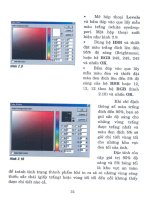
Nếu bạn muốn vùng bên ngồi trịng mắt có màu tối hơn, trên thanh
trình đơn chọn lệnh Image > Adjustments > Levels.. hoặc nhấn nhanh tổ hợp
phím Ctrl + L. Nhấp chọn biểu tượng tam giác màu xám và di chuyển đến vị
trí 0.50 như hình dưới, vùng bên ngồi trịng mắt sẽ hiển thị màu tối hơn và nổi
bật hơn cho mắt.
Pressr: [Cuelem
mm... { Lave!
i
moe Levels
oe
has
§w/8+CldeL
ALS
Cth
re
[J - H99 „4
Cuối cùng, điều chỉnh thanh trượt Opacity trên bảng Layers là 69%.
Ta có kết quả cuối cùng như hình trang bên.
187
BAI TAP 8: RHUNG THO THUAT CHINU SUA MAT
PHOTOSHOP CSG— CHUYEN BE CHINH SUA ANH
3 THEM SUC SONG CHO MAT
Đây là thủ thuật thao tác rất nhanh chóng giúp bạn tạo thêm ánh sáng
lấp lánh và sống động hơn cho con ngươi của mắt. Thao tác rất đơn giản
nhưng sẽ làm bạn ngạc nhiên với kết quả sau khi đã chỉnh sửa.
ẢNH BAN ĐẦU
ẢNH KẾT THÚC
Mở file ảnh thực hành 1.jpg trong thư mục THUC HANH > 08 NHUNG
THU THUAT CHINH SUA MAT > THEM SUC SONG CHO MAT, dùng Zoom
Tool (Z) phóng to mắt để dễ thao tác khi chỉnh sửa. Trên bảng Layers, nhấp
chọn Create a new layer ở cuối bảng để tạo layer mới có tên là Layer 1.
PHOTOSHOP CS6— CHUYEN BE CHINH SUA ANH
Trên
Elliptical
nhanh
thanh
Marquee
phím
M.
cơng
Tool
Dùng
BÀI TẬP 8: NHUNG THO TRUAT CHINH SUA MAT
cu
chọn
hoặc
cơng
nhấn
cụ
tạo
vùng chọn lên con ngươi
Nhấn phím D để hộp màu Set
foreground
color trở về dạng
mặc
định đen trắng sau đó nhấn tổ hợp
phím Ctrl + Delete để tơ màu trắng
cho vùng chọn. Nhấn Ctrl + D để bỏ
vùng chọn.
Tiếp
theo,
chọn
cơng
cụ
Rectangular Marquee Tool (M) tạo
vùng chọn hình chữ nhật lên một nửa
vịng trịn sau đó nhấn phím Delete.
Quay trở lại bảng Layers, nhấn giữ phím Ctrl đồng thời nhấp chọn vào
Layer1 để gọi vùng chọn.
BAI TAP 8: NHONG THU THUAT CHINH SUA MAT
Vẫn
sử dung
céng
PHOTOSHOP CSG— CHUYEN BE CHINH SUA ANH
cu
Rectangular
Marquee
Tool,
diing
con
tré
di
chuyển vùng chọn lên trên sao cho vùng màu trắng hiển thị hình lưỡi liềm.
Nhấn Delete để xóa đi vùng khơng cần thiết.
Be
%
S
Ễ
Tiếp theo, trên thanh trình đơn chọn lệnh Filter > Blur > Gaussian
Blur...
Hộp thoại Gaussian Blur xuất hiện, thiết lập thông số Radius = 5 pixels, sau
đó nhấp chọn OK.
ces
ane
Shift~Ciri^
Shiđ~CtreR.
Shif-Ctrsx<
ARCH
Ẹ
p Preview
teen 81c,
chọn
Trên thanh cơng
Move
Tool
(V),
cụ
di
chuyển quầng sáng đến vị
trí như hình minh họa.
Trên bảng Layers, chọn chế độ hòa trộn là Soft Light, điều chỉnh thanh
trugt Opacity = 85%.
Ta có kết quả cuối cùng như hình trang bên.
170
PHOTOSHOP C88 — CHUYEN BE CHINH SUA ANH
BAI TAP 8: NHUNG THU THUAT CHINH SUA MAT
¡
ke
4 TANG CUONG VA TAO CATCH LIGHTS
Cath Lights là những dấu chấm trắng xuất hiện trong mắt của ảnh và là
phản ánh của nguồn ánh sáng, đó là ánh sáng từ đối tượng bên ngồi. Nếu
bạn đang ở ngồi trời thì ánh sáng sẽ là một dấu chấm tròn (một sự phản ánh
của mặt trời). Phần trình bày sau là hướng dẫn giúp bạn làm thế nào để tăng
cường hoặc thêm ánh sáng Catch Lights hiện có.
e Tang cudng anh sang Catch Lights
ANH BAN BAU
ANH KET THUC
Nhấn Ctrl + O để mở file ảnh thực hành 1.jpg trong thư mục THUC HANH
> 08 NHUNG THU THUAT CHINH SUA MAT > TANG CUONG VA TAO CATCH
LIGHTS. Quan sat anh ta thấy, mắt của cô gái cũng khá sáng nhưng ánh sáng
catch light lại khá mờ nhạt khiến cho đôi mắt thiếu lấp lánh, một trong những
điều kiện giúp cho ảnh chân dung thêm
sống động. Đầu tiên, dùng cơng cụ
Zoom Tool (Z) phóng to đơi mắt của ảnh mẫu. Trên bảng Layers nhấp vào biểu
tượng Create new fill or adjustments layer chọn Levels...
1
PHOTOSHOP C86 — CHUYEN BE CHINH SUA ANH
BÀI TAP 8: NHUNG THU THUAT CHINH SUA MAT
Hue! Saturation...
LS
Curves...
“*
Photo Filter...
Channel Mixer...
Color Lookup.
invert
Posterize...
Threshold...
Gradient Map..
Selective Calor.
Create
new fd or agjusiment
laver
Hộp thoại Levels xuất hiện, nhấp chọn vào biểu tượng tam giác mau
trắng, di chuyển về phía tay trái của bạn để làm sáng những điểm nổi bật
trên ảnh.
Sau đó nhấn tổ hợp phím Ctrl + I để chuyển lớp mặt nạ sang màu đen,
nhấn phím X để màu trắng hiển thị trên hộp màu Set foreground color. Chọn
cơng cụ Brush Tool hoặc nhấn nhanh phím B.
E
Dùng
brush quét lên vùng
mắt để tạo ánh sáng,
vùng ánh sáng sẽ xuất hiện đến đó.
172
bạn tơ đến đâu thì
PHOTOSHOP CS6— CHUYEN BE CHINH SHA ANE
BÀI TẬP 8: NHUNG THU THUAT CHINH SUA MAT
Ánh sáng có vẻ sáng quá mức, điều chỉnh thanh trượt Opacity = 59%
để giảm độ sáng. Ta có kết quả cuối cùng như hình.
e Thém anh sang Catch Lights
ANH BAN BAU
ANH KET THUC
Mỡ tiếp file ảnh 2.jpg, quan sát đôi mắt của ảnh mẫu ta thấy: mắt thiếu
sự phản ánh của mọi vật xung quanh khiến cho đôi mắt trở nên vô hồn.
Hướng dẫn dưới đây giúp các bạn tạo ánh sáng cho mắt để mắt trơng có sức
sống và trở nên lấp lánh hơn. Phóng to kích thước ảnh để cho việc chỉnh sửa
dễ dàng hơn. Trên bảng Layers, chọn biểu tượng Create a new layer để tạo
layer mới có tên là Layer 1.
18
BÀI TẬP 8: NHĨNE THỦ THUẬT CHỈNH $ỬA MAT
PI0I03WI0P $8 — tHUYÊN BỀ CHỈNH $ÏA ẢNH
Trên thanh công cụ chọn Polygonal
Lasso Tool hoặc nhấn nhanh phím L.
Dùng cơng cụ tạo vùng chọn lên mắt
như hình bên.
Nhấn
phím
D để hộp màu
Set foreground
color trở về dạng mặc định đen trắng. Nhấn Ctrl
+ Delete để đổ màu trắng cho vùng chọn.
Sau đó nhấn tổ hợp
phím Ctrl + D để bỏ vùng
chọn,
nhấp
chọn
tượng
Add
layer
vào
biểu
mask
ở
cuối bảng Layers để tạo
mặt nạ đồng thời điều chỉnh
thanh trượt Opacity = 33%.
1⁄4
PHOTOSHOP CS6— CHUYEN BE CHIN SUA ANH
BÀI TẬP 8: NHUNG THU THUAT CHIN SUA MAT
Thực hiện tương tự với mắt bên phải, ta
không cần lặp lại thao tác ban đầu. Nhấn tổ hợp
phim Ctrl + J dé nhân bản layer, dùng công cụ
Move Tool di chuyển vùng vừa copy và đặt sang
mắt bên phải.
Ta có kết quả cuối cùng như hình.
Tả
So
5 LÀM SÁNG TRỊNG MẮT
Trong q trình chụp ảnh, có thể do thiếu ánh sáng nên tròng mắt của
ảnh mẫu không được sáng, đây là điểm bạn cần chỉnh sửa vì nó rất có ảnh
hưởng đến sự cuốn hút của đôi mắt.
ANH BAN BAU
ANH KET THUC
175