Bài giảng môn Tin lớp 7 bài 6: Định dạng trang tính
Bạn đang xem bản rút gọn của tài liệu. Xem và tải ngay bản đầy đủ của tài liệu tại đây (721.66 KB, 13 trang )
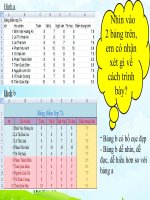
Hình a
Nhìn vào
2 bảng
trên, em có
nhận xét gì
về cách
trình bày?
Hình b
Bảng b có bố cục
đẹp
Bảng b dễ nhìn, dễ
đọc, dễ hiểu hơn so
với bảng a
-
Bài 6 (tiết 24)
ĐỊNH DẠNG TRANG
TÍNH
BÀI 6: ĐỊNH DANG TRANG TÍNH
1. Định dạng phơng chữ, cỡ chữ, kiểu
chữ và màu chữ.
Các lệnh trong nhóm font trên dải lệnh home:
BÀI 6: ĐỊNH DANG TRANG TÍNH
1. Định dạng phơng chữ, cỡ chữ, kiểu
chữ và màu chữ.
Thảo luận nhóm:
Nhóm 1: Tìm hiểu về cách chọn phơng
chữ
Nhóm 2: Tìm hiểu về cách chọn cỡ chữ
Nhóm 3: Tìm hiểu về cách chọn kiểu chữ
Nhóm 4: Tìm hiểu về cách chọn màu chữ
BÀI 6: ĐỊNH DANG TRANG TÍNH
a, Định dạng phơng chữ.
Bước 1: Chọn ơ hoặc
các ơ cần định dạng
Bước 3: Nháy
chuột chọn Font
chữ thích hợp
Bước 2: Nháy chuột tại
mũi tên ở ơ Font
BÀI 6: ĐỊNH DANG TRANG TÍNH
b, Định dạng cỡ chữ.
Bước 1: Chọn ơ hoặc
các ơ cần định dạng
Bước 2: Nháy chuột
tại
mũi tên ở ơ Font Size
Bước 3: Nháy chuột
chọn cỡ chữ thích
hợp
BÀI 6: ĐỊNH DANG TRANG TÍNH
c, Định dạng kiểu chữ.
Nháy B (Bold)
Kiểu chữ đậm
Nháy U (Underline)
Kiểu chữ gạch chân
Nháy chuột vào I (Italic)
Kiểu chữ nghiêng
Nháy vào mũi tên
(double underline)
Kiểu chữ 2 gạch chân
BÀI 6: ĐỊNH DANG TRANG TÍNH
c, Định dạng kiểu chữ.
Có thể sử dụng đồng
thời các lệnh này để có
kiểu chữ đẹp, phù hợp
BÀI 6: ĐỊNH DANG TRANG TÍNH
d, Định dạng màu chữ.
Bước 1: Chọn ơ hoặc
các ơ cần định dạng
Bước 2: Nháy chuột
tại
mũi tên ở ơ Font Color
Bước 3: Nháy chuột
chọn màu thích hợp
BÀI 6: ĐỊNH DANG TRANG TÍNH
2, Căn lề trong ơ tính.
Dùng các lệnh trong nhóm Alignment trên dải
lệnh home
BÀI 6: ĐỊNH DANG TRANG TÍNH
2, Căn lề trong ơ tính.
Bước 1: Chọn ơ hoặc các ơ cần căn lề
Bước 2: Chọn các lệnh như hình dưới
Căn giữa ơ
Căn thẳng lề trái
Căn thẳng lề phải
BÀI 6: ĐỊNH DANG TRANG TÍNH
2, Căn lề trong ơ tính.
Bước 1: Chọn ơ hoặc các ơ cần căn lề
Bước 2: Chọn lệnh Merge & Center
Nhắc nhở:
Về nhà thực hành các thao tác định
dạng phơng, cỡ, kiểu và màu chữ của
trang tính trên máy tính.
Đọc trước phần 3,4 của bài.
TH AN KS YOU