HDSD thư điện tử Exchange 2019
Bạn đang xem bản rút gọn của tài liệu. Xem và tải ngay bản đầy đủ của tài liệu tại đây (9.18 MB, 80 trang )
UỶ BAN NHÂN DÂN TỈNH YÊN BÁI
VĂN PHÒNG UBND TỈNH YÊN BÁI
--------------------
T I I U
HƯỚNG DẪN NGƯỜI SỬ DỤNG
H THỐNG THƯ ĐI N TỬ TỈNH YÊN BÁI
Phiên bản tài liệu: 1.0
Yên Bái – 2021
Tài liệu hướng dẫn người sử dụng
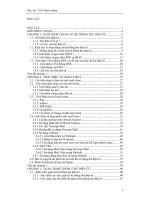
MỤC LỤC
MỤC LỤC .....................................................................................................................2
I.
Đăng nhập người dùng .........................................................................................5
I.1.
Đăng nhập .............................................................................................................5
I.2.
Đăng xuất ..............................................................................................................5
I.3.
Quản lý thông tin tài khoản...................................................................................6
I.3.1. Cập nhật thông tin tài khoản .................................................................................6
I.3.2. Cập nhật ảnh đại diện............................................................................................7
II.
Soạn và gửi thư điện tử ........................................................................................9
III.
Quản lý thư mục email .......................................................................................11
III.1. Thêm mới thư mục email ....................................................................................11
III.2. Cập nhật thư mục email ......................................................................................11
III.3. Xóa thư mục email ..............................................................................................12
IV.
Hộp thư đến ........................................................................................................13
IV.1. Danh sách thư đến ............................................................................................... 13
IV.2. Xem chi tiết thư điện tử ......................................................................................14
IV.3. Trả lời thư đến.....................................................................................................14
IV.4. Xóa thư................................................................................................................17
IV.5. Đánh dấu thư điện tử quan trọng ........................................................................18
IV.5.1.
Đánh dấu thư quan trọng .............................................................................18
IV.5.2.
Hủy đánh dấu thư quan trọng ......................................................................20
IV.6. Đánh dấu thư điện tử đã đọc / chưa đọc .............................................................20
IV.6.1.
Đánh dấu đã đọc ..........................................................................................20
IV.6.2.
Đánh dấu chưa đọc ......................................................................................22
IV.7. Chuyển email sang thư mục khác .......................................................................23
IV.8. Đánh dấu màu cho thư điện tử ............................................................................25
IV.8.1.
Đánh dấu màu cho thư điện tử .....................................................................25
IV.8.2.
Hủy đánh dấu màu cho thư điện tử ..............................................................27
IV.9. Đánh dấu thư rác .................................................................................................29
IV.10.
V.
Chuyển tiếp thư............................................................................................30
Thư nháp .............................................................................................................32
Tài liệu hướng dẫn sử dụng thư công vụ tỉnh Yên Bái
Trang 2 / 80
Tài liệu hướng dẫn người sử dụng
V.1. Soạn và lưu thư nháp ..........................................................................................32
V.2. Soạn lại thư nháp ................................................................................................ 34
VI.
Thư đã gửi ..........................................................................................................35
VII. Thư rác................................................................................................................36
VII.1. Đánh dấu không phải thư rác ..............................................................................36
VIII. Thùng rác ............................................................................................................38
VIII.1.
Khơi phục thư ..............................................................................................38
VIII.2.
Xóa thư ........................................................................................................39
IX.
Cấu hình hộp thư điện tử ....................................................................................41
IX.1. Cấu hình chữ ký email ........................................................................................41
IX.2. Cấu hình tự động trả lời ......................................................................................42
X.
Quy tắc hộp thư đến ...........................................................................................44
X.1. Thêm mới quy tắc ............................................................................................... 44
X.2. Cập nhật quy tắc .................................................................................................46
X.3. Xóa quy tắc .........................................................................................................48
XI.
Quản lý sổ danh bạ .............................................................................................49
XI.1. Danh sách danh bạ ..............................................................................................49
XI.2. Thêm mới sổ danh bạ ..........................................................................................50
XI.3. Cập nhật sổ danh bạ ............................................................................................51
XI.4. Xóa sổ danh bạ ....................................................................................................52
XI.5. Thêm mới liên lạc vào sổ danh bạ ......................................................................52
XI.6. Cập nhật liên lạc trong sổ danh bạ ......................................................................54
XI.7. Xóa liên lạc trong sổ danh bạ..............................................................................54
XI.8. Tìm kiếm liên lạc ................................................................................................ 55
XII. Quản lý sổ tay .....................................................................................................55
XII.1. Danh sách sổ tay .................................................................................................55
XII.2. Thêm mới sổ tay .................................................................................................56
XII.3. Cập nhật sổ tay ....................................................................................................57
XII.4. Xóa sổ tay ...........................................................................................................57
XII.5. Thêm mới tác vụ vào sổ tay ................................................................................58
XII.6. Cập nhật tác vụ trong sổ tay................................................................................59
Tài liệu hướng dẫn sử dụng thư công vụ tỉnh Yên Bái
Trang 3 / 80
Tài liệu hướng dẫn người sử dụng
XII.7. Xóa tác vụ trong sổ tay .......................................................................................60
XII.8. Hoàn thành tác vụ trong sổ tay ...........................................................................60
XII.9. Hủy hoàn thành tác vụ trong sổ tay ....................................................................61
XII.10.
Chuyển tác vụ giữa các sổ tay .....................................................................61
XIII. Quản lý thư rác ...................................................................................................62
XIII.1.
Thêm mới quy tắc ........................................................................................62
XIII.2.
Cập nhật quy tắc ..........................................................................................64
XIII.3.
Xóa quy tắc ..................................................................................................66
XIV. Tìm kiếm thư điện tử ..........................................................................................66
XIV.1.
Tìm kiếm email theo người gửi ...................................................................67
XIV.2.
Lịch ngày đặc biệt........................................................................................67
XIV.3.
Tìm kiếm email theo người nhận.................................................................68
XIV.4.
Tìm kiếm email đã gắn cờ ...........................................................................69
XIV.5.
Tìm kiếm email theo thời gian.....................................................................70
XIV.6.
Tìm kiếm email theo từ khóa chỉ định .........................................................71
XV. Quản lý lịch cá nhân ...........................................................................................72
XV.1. Danh sách lịch cá nhân ...................................................................................72
XV.2. Thêm mới lịch .................................................................................................73
XV.3. Cập nhật lịch ...................................................................................................74
XV.4. Xóa lịch ...........................................................................................................75
XV.5. Cài đặt thời gian nhắc lịch cá nhân .................................................................76
XV.6. Chia sẻ lịch cá nhân với bạn bè.......................................................................77
XV.7. Thêm lịch của bạn bè ......................................................................................78
Tài liệu hướng dẫn sử dụng thư công vụ tỉnh Yên Bái
Trang 4 / 80
Tài liệu hướng dẫn người sử dụng
I.
Đăng nhập người dùng
I.1. Đăng nhập
- Bước 1: NSD truy cập vào hệ thống thư điện tử tỉnh Yên Bái:
- Bước 2: NSD chọn tab Công dân
- Bước 3: Nhập thông tin đăng nhập:
+ Tên đăng nhập: NSD nhập một trong các thông tin sau: CMND/Email/Số
điện thoại/ số bảo hiểm xã hội/ số hộ chiếu
+ Mật khẩu
- Bước 4: Bấm nút Đăng nhập
I.2. Đăng xuất
- Bước 1: NSD di chuột vào biểu tượng của người dùng trên cùng bên phải
Tài liệu hướng dẫn sử dụng thư công vụ tỉnh Yên Bái
Trang 5 / 80
Tài liệu hướng dẫn người sử dụng
- Bước 2: NSD bấm Đăng xuất
I.3. Quản lý thông tin tài khoản
I.3.1. Cập nhật thông tin tài khoản
- Bước 1: NSD chọn chọn chức năng Tùy chọn
- Bước 2: Bấm chọn chức năng Chung
- Bước 3: Chọn Tài khoản của tôi
Tài liệu hướng dẫn sử dụng thư công vụ tỉnh Yên Bái
Trang 6 / 80
Tài liệu hướng dẫn người sử dụng
- Bước 4: Cập nhật thông tin tài khoản
+ Họ
+ Tên
+ Tên viết tắt
+ Tên hiển thị
+ Địa chỉ email
+ Fax
+ Điện thoại nhà
+ Điện thoại di động
+ Đường/phố
+ Thành phố
+ Tỉnh thành
+ Quốc gia
+ Văn phòng
- Bước 5: NSD bấm nút ưu.
I.3.2. Cập nhật ảnh đại diện
Tài liệu hướng dẫn sử dụng thư công vụ tỉnh Yên Bái
Trang 7 / 80
Tài liệu hướng dẫn người sử dụng
- Bước 1: NSD chọn chọn chức năng Tùy chọn
- Bước 2: Bấm chọn chức năng Chung
- Bước 3: Chọn Tài khoản của tôi
- Bước 4: Bấm biểu tượng cập nhật ảnh đại diện
Tài liệu hướng dẫn sử dụng thư công vụ tỉnh Yên Bái
Trang 8 / 80
Tài liệu hướng dẫn người sử dụng
- Bước 5: NSD chọn ảnh đại diện
- Bước 6: Bấm nút ưu.
Lưu ý: Để hủy ảnh đại diện NSD bấm nút Xóa
II. Soạn và gửi thư điện tử
- Bước 1: Trên màn hình hệ thống thư điện tử, NSD bấm nút Soạn thư.
Tài liệu hướng dẫn sử dụng thư công vụ tỉnh Yên Bái
Trang 9 / 80
Tài liệu hướng dẫn người sử dụng
- Bước 2: Hệ thống hiển thị giao diện cho phép NSD nhập thông tin thư điện tử
mới, bao gồm các thông tin:
+ Đến: NSD nhập hoặc chọn một hoặc nhiều tài khoản thư điện tử của cán bộ
khác trong hệ thống để nhận thư
+ Cc: NSD nhập hoặc chọn một hoặc nhiều tài khoản thư điện tử của cán bộ
khác trong hệ thống để nhận và theo dõi nội dung thư.
+ Tiêu đề thư điện tử
+ Nội dung thư điện tử
+ Tệp tin đính kèm: NSD bấm biểu tượng
, hệ thống hiển thị giao diện cho
phép NSD chọn tệp tin đính kèm từ máy tính cá nhân
- Bước 3: NSD thao tác:
Tài liệu hướng dẫn sử dụng thư công vụ tỉnh Yên Bái
Trang 10 / 80
Tài liệu hướng dẫn người sử dụng
để gửi thư
+ Bấm nút Gửi
+ Bấm nút Bỏ
III.
để hủy thao tác gửi thư
Quản lý thư mục email
III.1. Thêm mới thư mục email
- Bước 1: Trên màn hình hệ thống thư điện tử, NSD bấm chuột phải vào tên tài
khoản
- Bước 2: Chọn Tạo thư mục mới
- Bước 3: Nhập tên thư mục mới
- Bước 4: Bấm phím Enter
III.2. Cập nhật thư mục email
Tài liệu hướng dẫn sử dụng thư công vụ tỉnh Yên Bái
Trang 11 / 80
Tài liệu hướng dẫn người sử dụng
- Bước 1: Trên màn hình hệ thống thư điện tử, NSD bấm chuột phải vào thư mục
cần sửa
- Bước 2: Chọn Đổi tên
- Bước 3: Nhập tên thư mục
- Bước 4: Bấm phím Enter
Lưu ý: Hệ thống chỉ cho phép sửa các thư mục do NSD tạo
III.3. Xóa thư mục email
- Bước 1: Trên màn hình hệ thống thư điện tử, NSD bấm chuột phải vào thư mục
cần sửa
Tài liệu hướng dẫn sử dụng thư công vụ tỉnh Yên Bái
Trang 12 / 80
Tài liệu hướng dẫn người sử dụng
- Bước 2: Chọn Xóa
- Bước 3: Nhập tên thư mục
- Bước 4: Bấm phím Enter
Lưu ý:
Hệ thống chỉ cho phép xóa các thư mục do NSD tạo
Xóa thư mục là hệ thống sẽ xóa tồn bộ thư trong thư mục.
IV.Hộp thư đến
IV.1. Danh sách thư đến
- Bước 1: NSD chọn chức năng Hộp thư đến
- Bước 2: Để xem chi tiết thư đến, NSD bấm vào tiêu đề thư đến. Hệ thống sẽ
hiển thị màn hình xem chi tiết
Tài liệu hướng dẫn sử dụng thư công vụ tỉnh Yên Bái
Trang 13 / 80
Tài liệu hướng dẫn người sử dụng
IV.2. Xem chi tiết thư điện tử
- Bước 1: Trên danh sách thư đã gửi, NSD bấm liên kết tương ứng với thư muốn
xem.
- Bước 2: Xem chi tiết thư
IV.3. Trả lời thư đến
Tài liệu hướng dẫn sử dụng thư công vụ tỉnh Yên Bái
Trang 14 / 80
Tài liệu hướng dẫn người sử dụng
- Cách 1:
+ Bước 1: Trên danh sách thư đến, NSD bấm liên kết tương ứng với thư đến
muốn gửi trả lời
+ Bước 2: Hệ thống hiển thị màn hình xem chi tiết thư đến
+ Bước 3: NSD bấm nút Trả lời. Hệ thống hiển thị màn hình giao diện cho
phép
Tài liệu hướng dẫn sử dụng thư công vụ tỉnh Yên Bái
Trang 15 / 80
Tài liệu hướng dẫn người sử dụng
+ Bước 4: NSD nhập thông tin trả lời thư đến
Bổ sung cán bộ nhận thư trả lời
Nội dung
+ Bước 5: NSD thao tác
Bấm nút Gửi để gửi thư trả lời cho người nhận
Bấm nút Bỏ để hủy thao tác gửi thư trả lời.
- Cách 2:
+ Bước 1: Trên danh sách thư đến, NSD bấm vào ô lựa chọn thư đến cần trả
lời
+ Bước 2: NSD bấm nút Trả lời
Tài liệu hướng dẫn sử dụng thư công vụ tỉnh Yên Bái
Trang 16 / 80
Tài liệu hướng dẫn người sử dụng
Lưu ý: Nút Trả lời chỉ hiển thị khi NSD chọn một thư đến cần trả lời. Nếu
NSD chọn nhiều hơn 1 thư thì hệ thống sẽ ẩn nút này.
+ Hệ thống hiển thị màn hình giao diện cho phép NSD nhập thơng tin trả lời
thư đến giống như các Bước trên
IV.4. Xóa thư
- Cách 1: Xóa một thư
+ Bước 1: NSD truy cập vào hộp thư đến
+ Bước 2: NSD bấm chuột phải vào thư đến cần xóa
+ Bước 3: NSD chọn nút Xóa
+ Lưu ý: Sau khi xóa thành cơng, hệ thống sẽ chuyển thư vừa xóa vào chức
năng Thùng rác. NSD có thể khơi phục hoặc xóa hồn tồn tại chức năng
này
Tài liệu hướng dẫn sử dụng thư công vụ tỉnh Yên Bái
Trang 17 / 80
Tài liệu hướng dẫn người sử dụng
- Cách 2: Xóa nhiều thư
+ Bước 1: NSD truy cập vào hộp thư đến
+ Bước 2: NSD tích vào ơ lựa chọn
+ Bước 3: NSD bấm nút Xóa
+ Lưu ý: Sau khi xóa thành cơng, hệ thống sẽ chuyển thư vừa xóa vào chức
năng Thùng rác. NSD có thể khơi phục hoặc xóa hoàn toàn tại chức năng
này
IV.5. Đánh dấu thư điện tử quan trọng
IV.5.1.
Đánh dấu thư quan trọng
- Cách 1:
+ Bước 1: Trên danh sách thư, NSD di chuột lên thư điện tử muốn đánh dấu
Tài liệu hướng dẫn sử dụng thư công vụ tỉnh Yên Bái
Trang 18 / 80
Tài liệu hướng dẫn người sử dụng
+ Bước 2: NSD bấm vào biểu tượng đánh dấu thư quan trọng
+ Bước 3: Sau khi đánh dấu thành công, hệ thống hiển thị biểu tượng cờ
để xác định thư quan trọng
- Cách 2:
+ Bước 1: Trên danh sách thư, NSD bấm chuột phải vào thư cần đánh dấu
+ Bước 2: NSD chọn nút Gắn cờ
+ Bước 3: Sau khi đánh dấu thành công, hệ thống hiển thị biểu tượng cờ
để xác định thư quan trọng
Tài liệu hướng dẫn sử dụng thư công vụ tỉnh Yên Bái
Trang 19 / 80
Tài liệu hướng dẫn người sử dụng
IV.5.2.
Hủy đánh dấu thư quan trọng
- Bước 1: Trên danh sách thư, NSD di chuột lên thư điện tử muốn hủy đánh dấu
- Bước 2: NSD bấm vào biểu tượng hủy đánh dấu thư quan trọng
- Bước 3: Sau khi hủy đánh dấu thành công, hệ thống hiển thị biểu tượng
để
xác định thư không quan trọng
IV.6. Đánh dấu thư điện tử đã đọc / chưa đọc
IV.6.1.
Đánh dấu đã đọc
- Cách 1:
+ Bước 1: Trên danh sách thư, NSD di chuột lên thư điện tử muốn đánh dấu
Tài liệu hướng dẫn sử dụng thư công vụ tỉnh Yên Bái
Trang 20 / 80
Tài liệu hướng dẫn người sử dụng
+ Bước 2: NSD bấm vào biểu tượng đánh dấu thư đã đọc
+ Bước 3: Sau khi đánh dấu thành công, hệ thống hiển thị tiêu đề thư bình
thường
- Cách 2:
+ Bước 1: Trên danh sách thư, NSD bấm chuột phải vào thư cần đánh dấu
+ Bước 2: NSD chọn nút Đánh dấu là đã đọc
+ Bước 3: Sau khi đánh dấu thành công, hệ thống hiển thị tiêu đề thư bình
thường
Tài liệu hướng dẫn sử dụng thư công vụ tỉnh Yên Bái
Trang 21 / 80
Tài liệu hướng dẫn người sử dụng
IV.6.2.
Đánh dấu chưa đọc
- Cách 1:
+ Bước 1: Trên danh sách thư, NSD di chuột lên thư điện tử muốn đánh dấu
+ Bước 2: NSD bấm vào biểu tượng đánh dấu thư đã đọc
+ Bước 3: Sau khi đánh dấu thành công, hệ thống hiển thị tiêu đề thư được
bôi đậm (bold)
- Cách 2:
+ Bước 1: Trên danh sách thư, NSD bấm chuột phải vào thư cần đánh dấu
Tài liệu hướng dẫn sử dụng thư công vụ tỉnh Yên Bái
Trang 22 / 80
Tài liệu hướng dẫn người sử dụng
+ Bước 2: NSD chọn nút Đánh dấu là chưa đọc
+ Bước 3: Sau khi đánh dấu thành công, hệ thống hiển thị tiêu đề thư được
bôi đậm (bold)
IV.7. Chuyển email sang thư mục khác
- Cách 1:
+ Bước 1: Trên danh sách thư, NSD bấm chuột phải vào thư muốn chuyển
Tài liệu hướng dẫn sử dụng thư công vụ tỉnh Yên Bái
Trang 23 / 80
Tài liệu hướng dẫn người sử dụng
+ Bước 2: NSD chọn nút Di chuyển
+ Bước 3: Chọn thư mục thư cần chuyển
- Cách 2:
+ Bước 1: Trên danh sách thư, NSD tích chọn vào ơ lựa chọn các thư cần
chuyển
+ Bước 2: NSD chọn nút Di chuyển đến
Tài liệu hướng dẫn sử dụng thư công vụ tỉnh Yên Bái
Trang 24 / 80
Tài liệu hướng dẫn người sử dụng
+ Bước 3: Chọn thư mục thư cần chuyển
IV.8. Đánh dấu màu cho thư điện tử
IV.8.1.
Đánh dấu màu cho thư điện tử
- Cách 1:
+ Bước 1: Trên danh sách thư, NSD bấm chuột phải vào thư cần đánh dấu
+ Bước 2: Chọn nút Phân loại
+ Bước 3: Chọn màu cần gán
+ Bước 3: Sau khi đánh dấu thành công, hệ thống hiển thị màu cạnh tiêu để
của thư
Tài liệu hướng dẫn sử dụng thư công vụ tỉnh Yên Bái
Trang 25 / 80